Windows 里总有一些自己用不上的东西:预装应用、开始菜单里的推荐内容,还有越来越多的 AI 功能。一个个找设置、逐个卸载,来回点也挺麻烦。
这次分享一个叫 「擦玻璃」的 Windows 清理工具。它把应用移除、AI 功能开关和一些常用系统调整放到同一个界面,选好需要处理的项目,再统一应用。
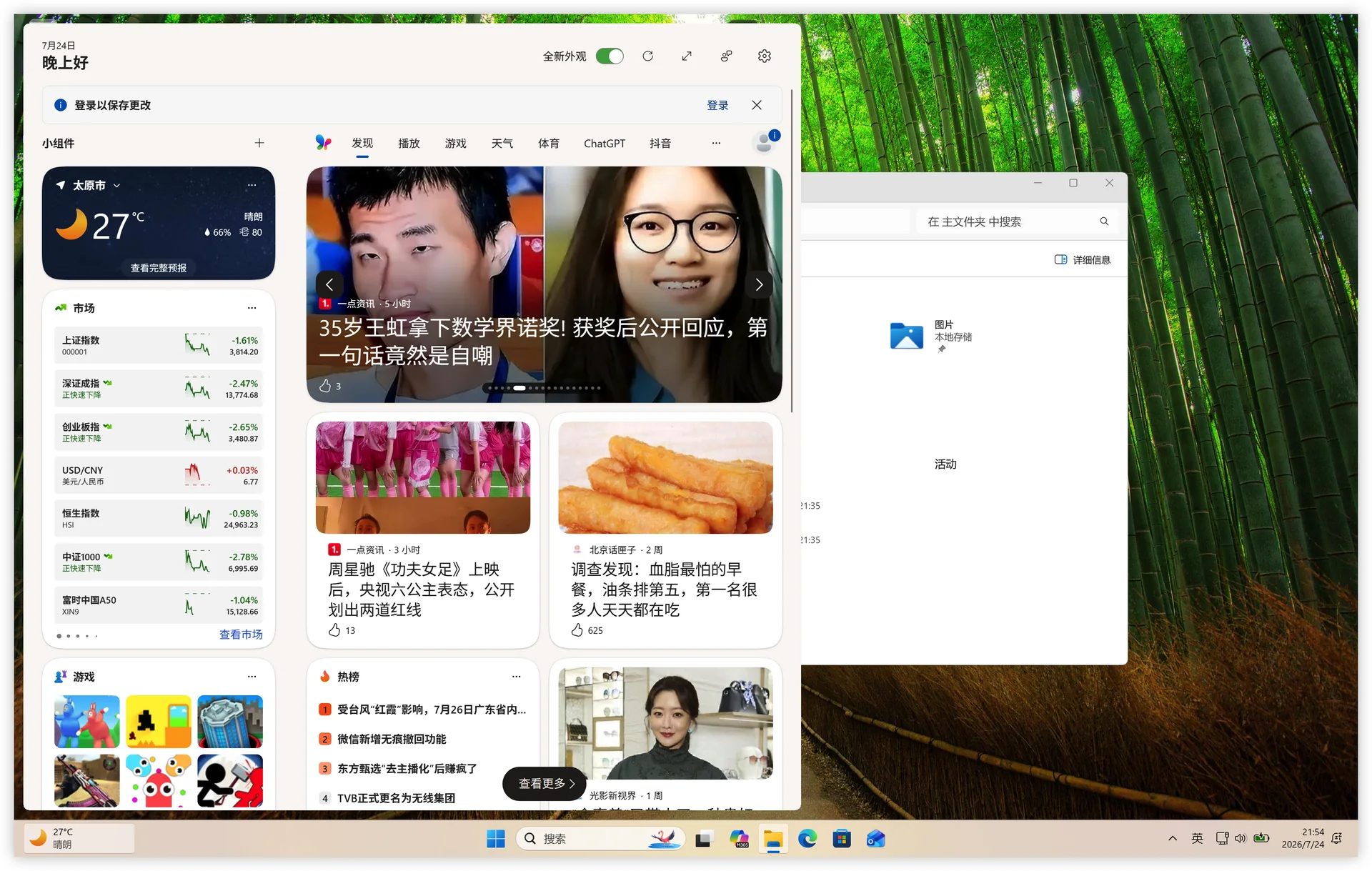
先看一下清理前的界面。资讯、推荐内容和预装应用占了不少位置,这次想做的,就是把不需要的部分整理一下。
擦玻璃能做什么?
从这次使用的界面来看,主要分成三类:
- 移除不需要的应用:在列表里选择要卸载的预装应用。
- 调整 AI 功能:可以选择禁用 Microsoft Copilot、Windows Recall、Click To Do,以及阻止 AI 服务自动启动。
- 整理系统体验:减少提示、技巧和推荐内容,调整搜索、任务栏、资源管理器等设置。
这里要分清楚:应用列表里的操作是“移除”,系统和 AI 页面里的很多选项是“禁用”或“调整”。不能把它们都理解成把相关组件彻底删除。
它更适合做系统功能整理,不是磁盘垃圾扫描工具。 如果目的是清理临时文件、释放磁盘空间,可以另外看看我之前写的 Windows 10 / Windows 11 磁盘清理教程。
1. 安装擦玻璃
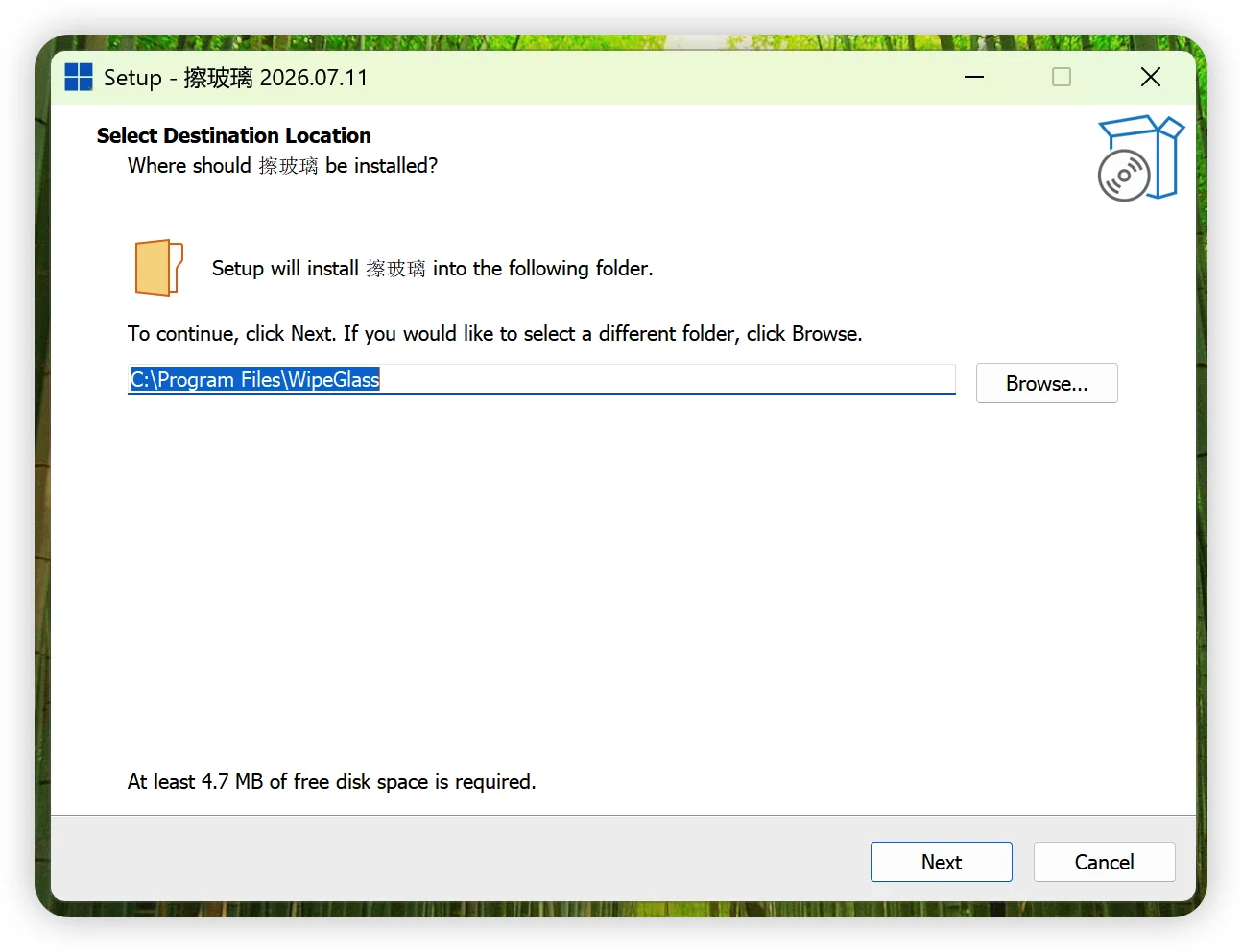
下载文末的 Windows 安装包,打开后按安装向导完成安装。截图中使用的是默认安装目录 C:\Program Files\WipeGlass。
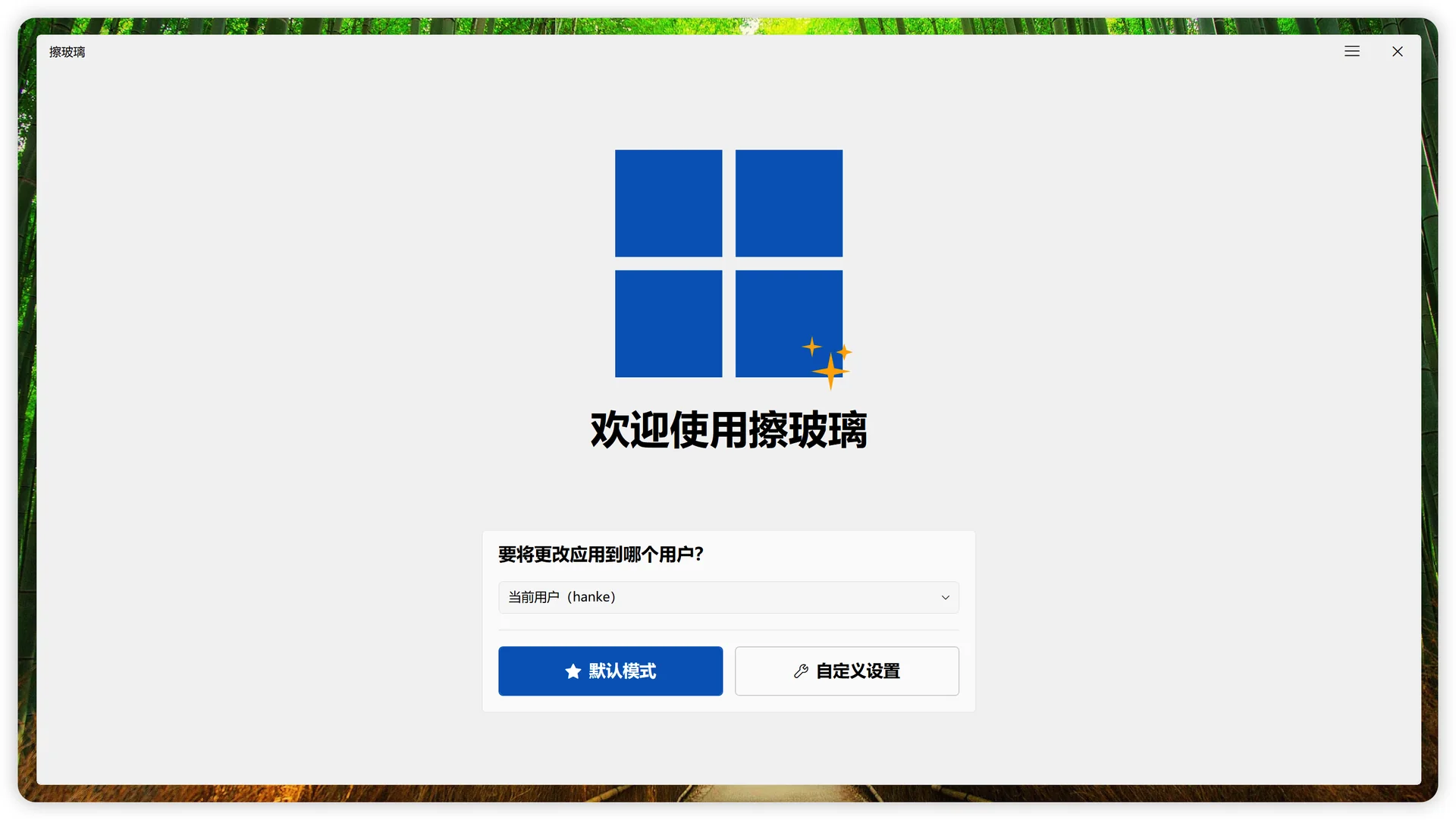
打开软件后,欢迎页可以选择操作的用户,并提供“默认模式”和“自定义设置”两个入口。想知道具体会处理什么,建议从 自定义设置 开始看。
2. 选择需要移除的应用
进入“应用移除”页面,可以看到应用名称、说明和应用 ID,也可以搜索应用、清除选择。
先把自己确实不用的项目勾上;不确定用途的应用,先保留。你还在使用的应用,也不用为了追求“干净”全部移除。
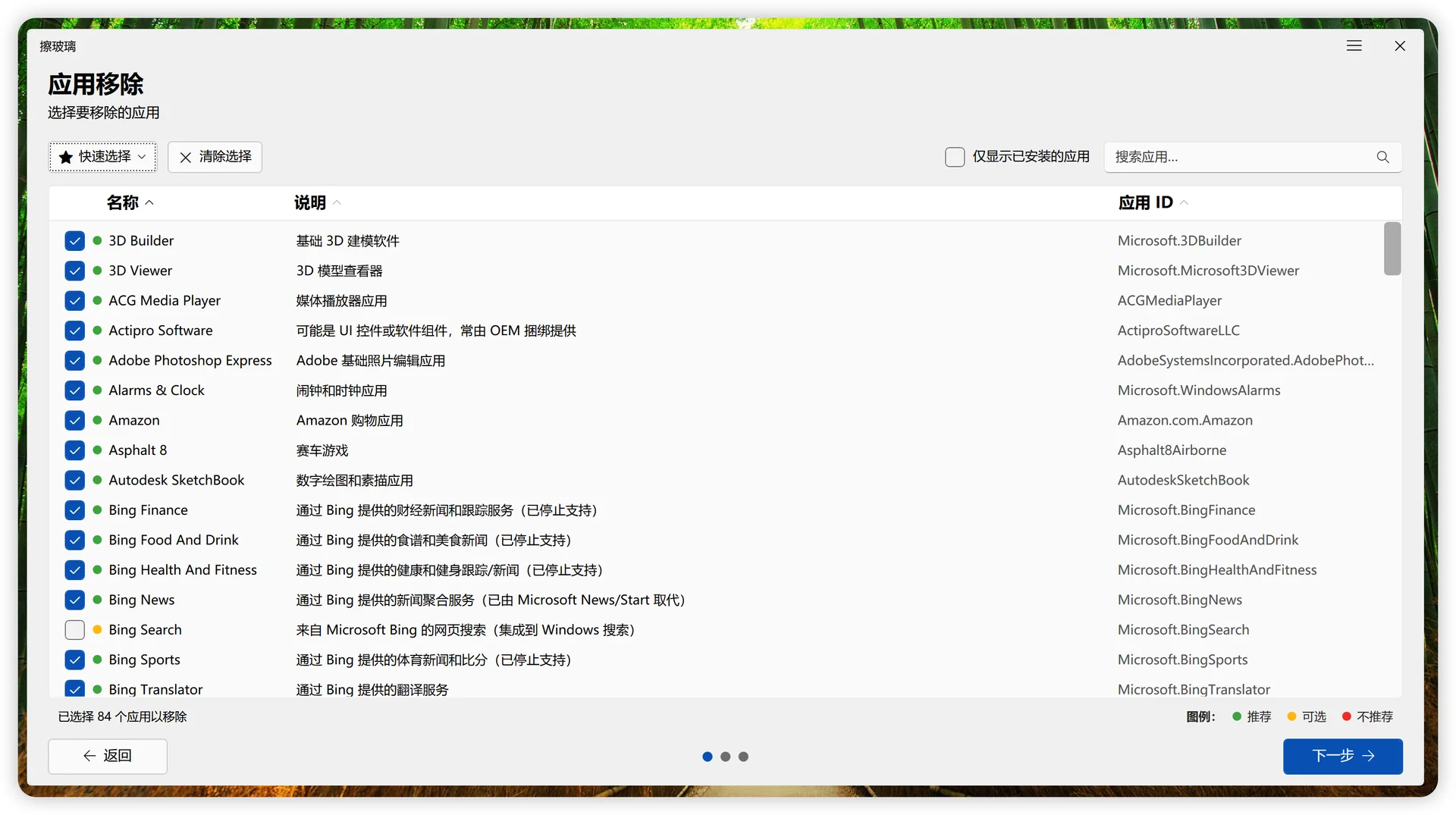
列表中的应用会随 Windows 版本和电脑配置变化,实际显示什么,以自己的电脑为准。
3. 按需关闭 AI 和推荐内容
接下来是“系统调整”页面。选项按类别摆放,截图里能看到“隐私和推荐内容”“AI”“系统”“开始菜单和搜索”“Windows 更新”“任务栏”等分组。
如果主要是不想使用系统里的 AI 功能,可以查看以下选项:
- 禁用 Microsoft Copilot。
- 禁用 Windows Recall。
- 禁用 Click To Do、AI 文本和图像分析。
- 阻止 AI 服务自动启动。
- 禁用搜索中的 Bing 网页搜索和 Copilot 集成。
如果是不喜欢推荐内容,也可以查看 Windows 提示、技巧、Edge 广告与新闻源、搜索中的应用推荐等相关设置。
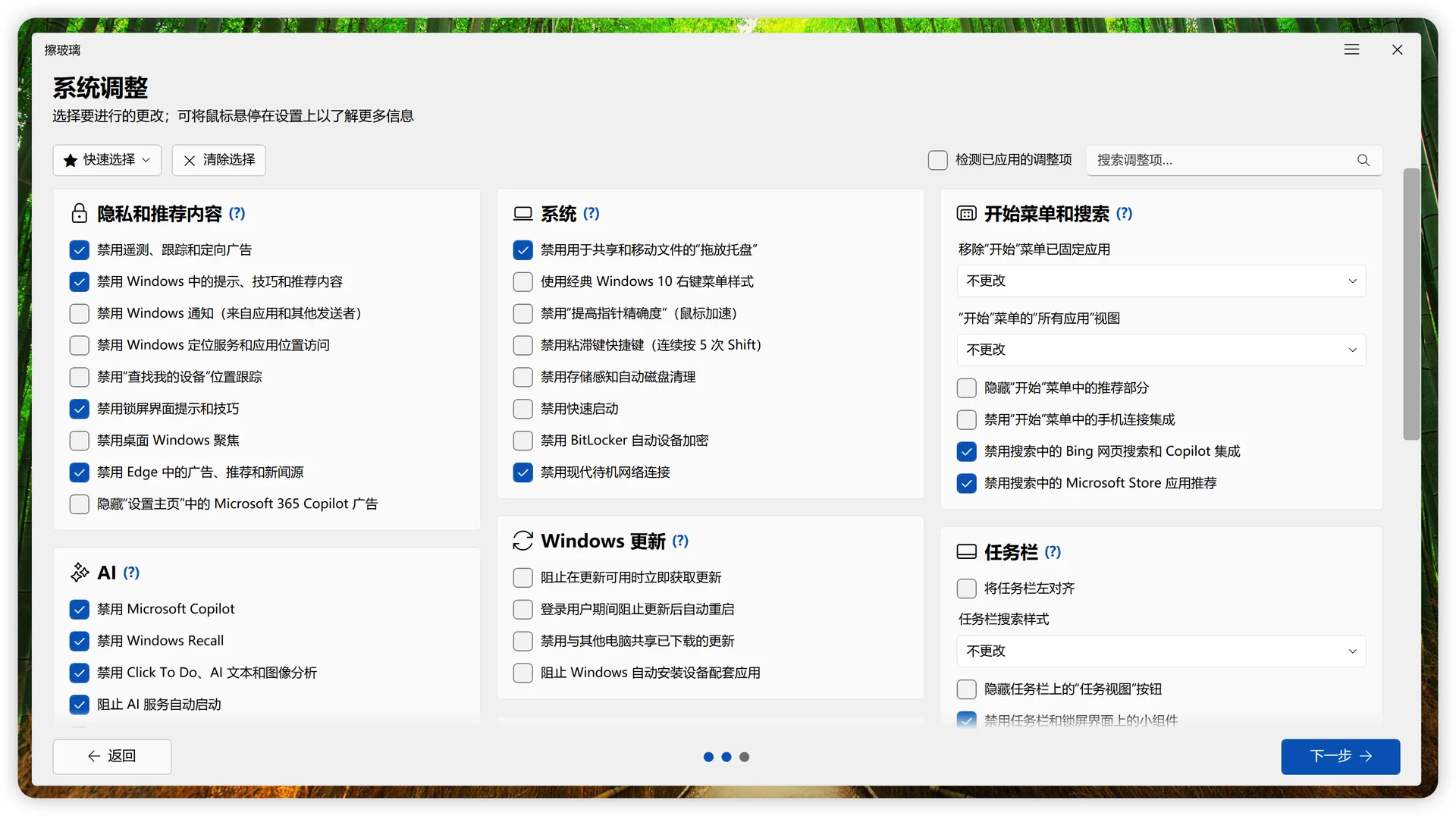
只选自己需要的项目。 页面里也有 Windows 更新、BitLocker、定位等选项,它们会影响对应功能,不能因为放在同一个界面里就全部勾上。保留系统更新和设备加密,也不影响你整理预装应用或关闭不需要的推荐内容。
4. 先检查更改,再应用
到最后一步,先确认更改要应用到哪个用户,以及应用移除的范围。有的操作可以针对所有用户,范围会比只处理当前账户更大。
这里还可以选择 创建系统还原点。这类工具会卸载应用、修改系统设置,建议先做好重要资料备份,并确认还原点能正常创建。
点击“Review selected changes”查看选中的更改,再决定是否执行。
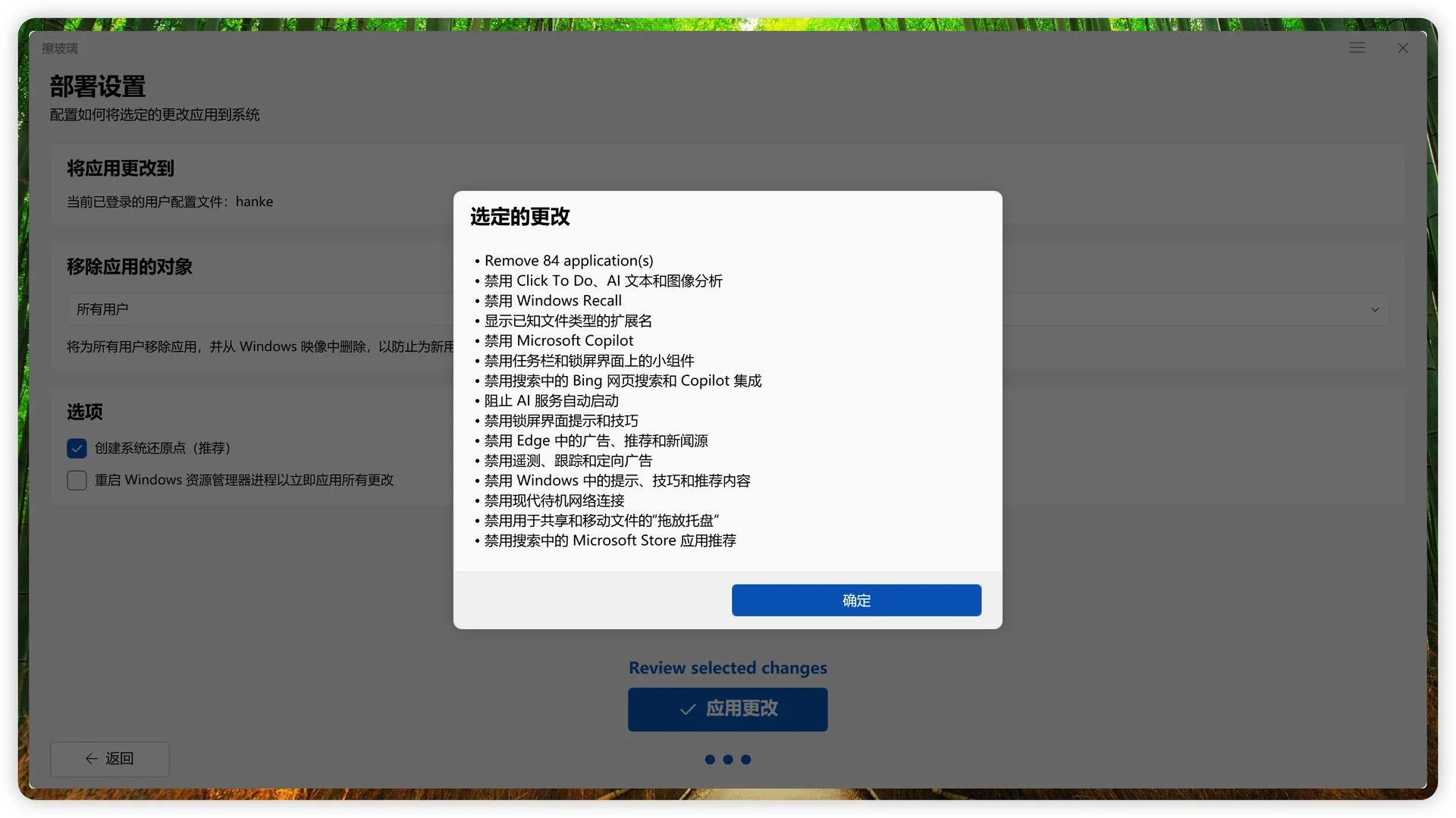
截图里出现的 Remove 84 application(s),只是这次演示勾选的数量,不代表每台电脑都应该移除 84 个应用。如果汇总里有不认识或不想改的项目,返回上一步取消,再检查一遍。
5. 应用更改,查看结果
确认无误后,点击“应用更改”,等待软件处理。过程中界面会显示当前进度。
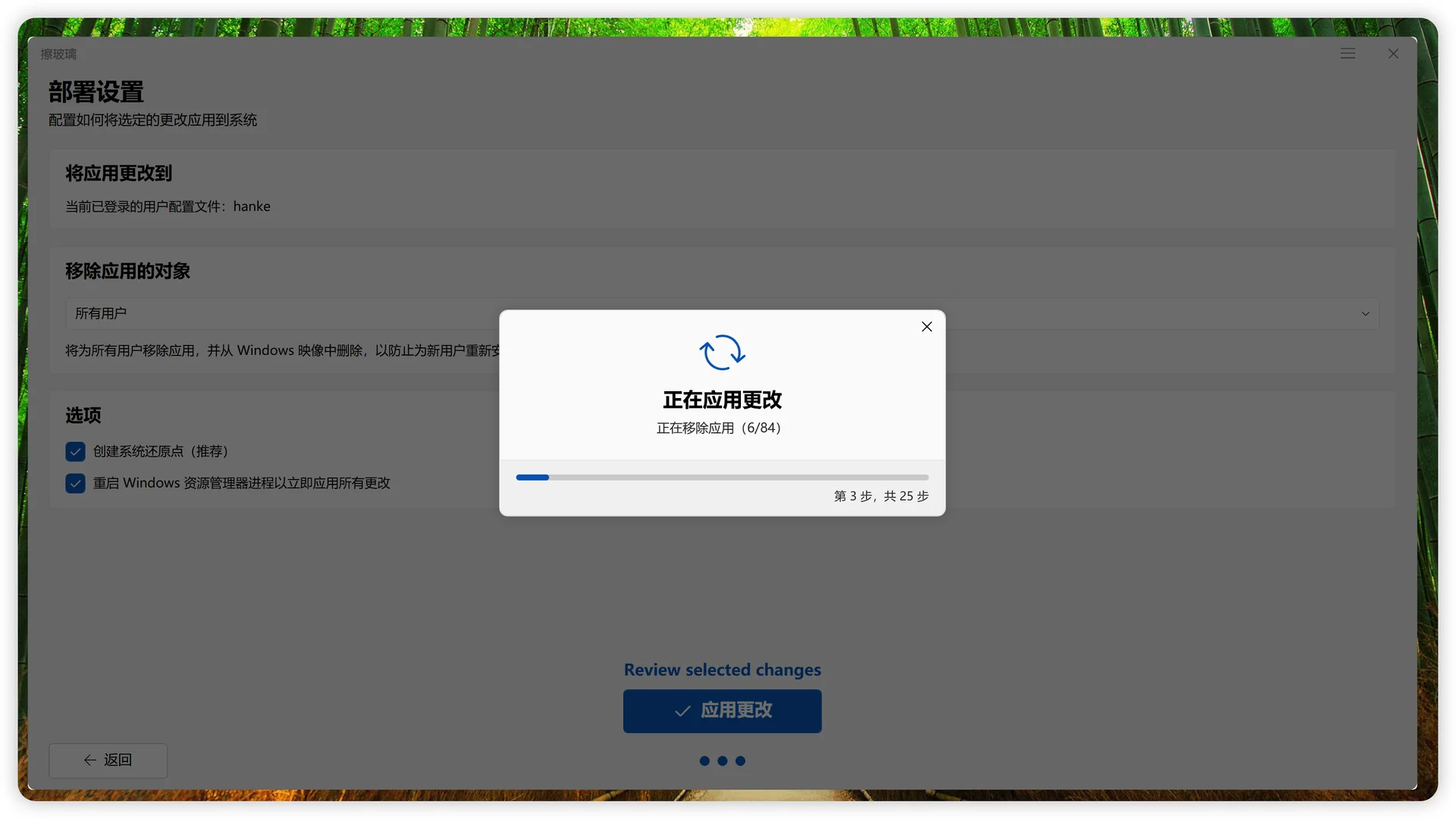
完成后会出现结果提示。回到开始菜单和相关设置中,看一下需要移除的应用、不想保留的推荐内容是否已经处理;如果有设置没有立即生效,可以按软件或 Windows 的提示重新登录或重启。
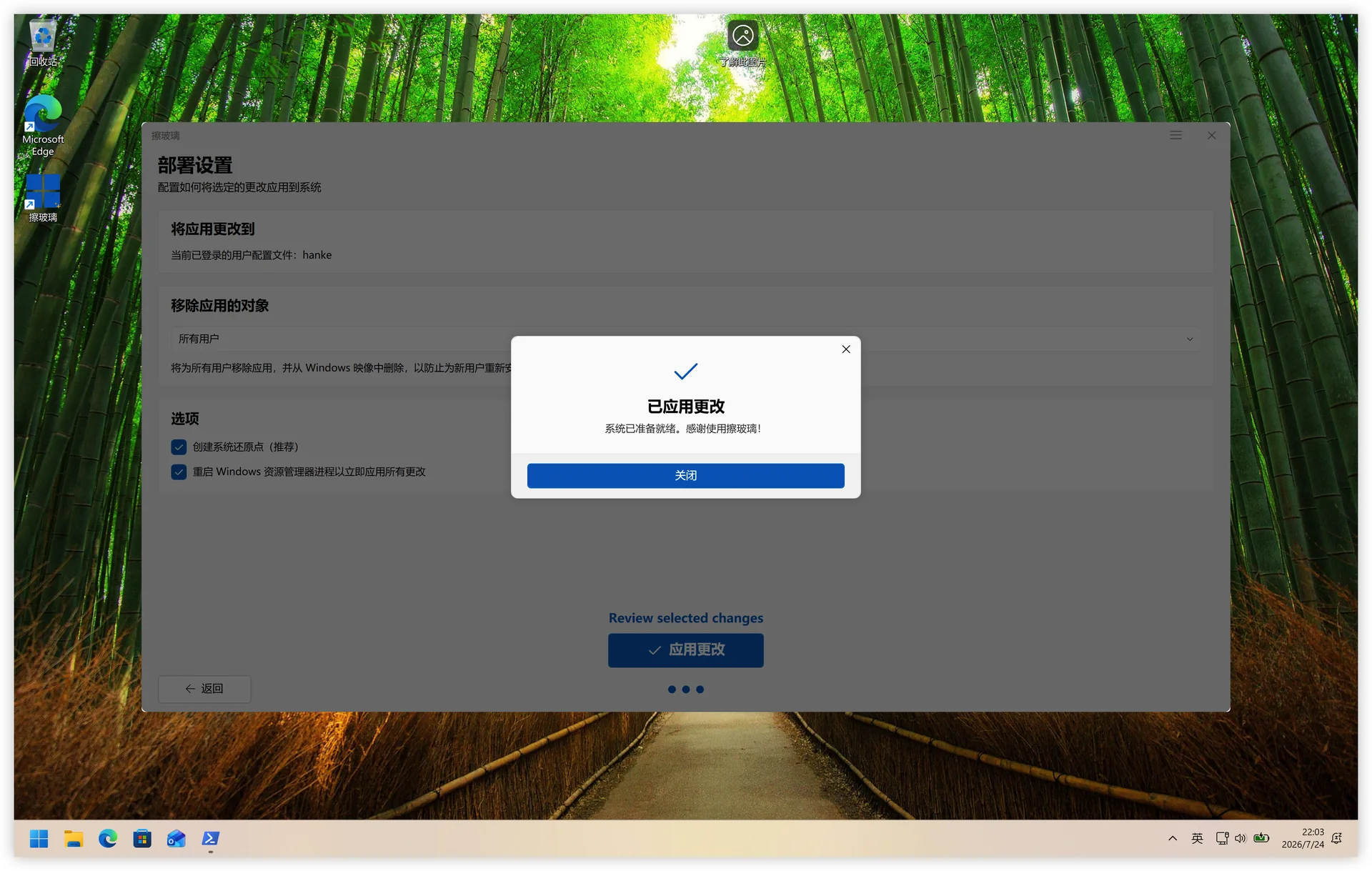
我的建议很简单:先选、再检查、最后应用。 “一键处理”省的是重复操作,不用省掉判断哪些功能还要保留的这一步。
这篇由我之前的小红书帖子 《一键清理 Windows 预装软件和 AI 组件》整理而来,补充了各个页面的操作说明。文中以提供的 Windows 界面截图为例,不同系统版本的可用选项与效果可能不同。
软件下载
- 文件名:
WipeGlass-Setup-1.0.0.exe - 文件大小:约 2.01 MiB(2,111,771 字节)。
- 文件类型:Windows 安装程序。
下载后如果想核对文件是否完整,可以比对下面的 SHA-256;校验值用于确认文件一致性,不代表对软件安全性或兼容性的保证。
1 | 7213ede957a1a9f8a08bb6236175be6cc106782d11a225651df71e0895dda676 |