Windows 里总有一些自己用不上的东西:预装应用、开始菜单里的推荐内容,还有越来越多的 AI 功能。一个个找设置、逐个卸载,来回点也挺麻烦。
这次分享一个叫 「擦玻璃」的 Windows 清理工具。它把应用移除、AI 功能开关和一些常用系统调整放到同一个界面,选好需要处理的项目,再统一应用。
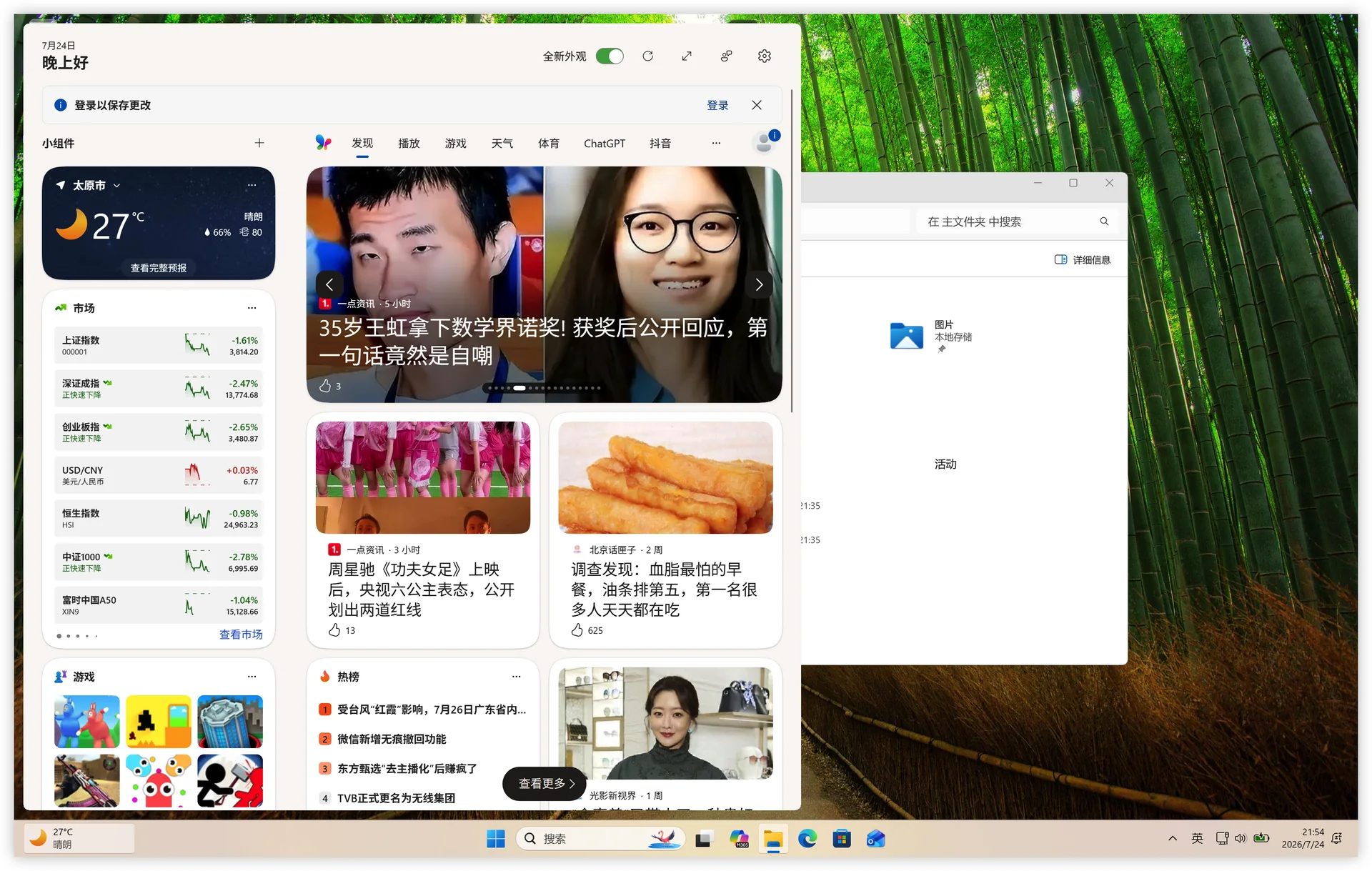
先看一下清理前的界面。资讯、推荐内容和预装应用占了不少位置,这次想做的,就是把不需要的部分整理一下。
杂八耍家 · HankeXu 的博客
这里记录实用软件、Windows 使用技巧与开发手记。除了分享使用经验,我也在智码匠做一些让日常更简单的小工具。
认识衣见、拍拍贴与观屿 TVWindows 里总有一些自己用不上的东西:预装应用、开始菜单里的推荐内容,还有越来越多的 AI 功能。一个个找设置、逐个卸载,来回点也挺麻烦。
这次分享一个叫 「擦玻璃」的 Windows 清理工具。它把应用移除、AI 功能开关和一些常用系统调整放到同一个界面,选好需要处理的项目,再统一应用。
先看一下清理前的界面。资讯、推荐内容和预装应用占了不少位置,这次想做的,就是把不需要的部分整理一下。
这是一个用Hexo搭建的博客,部署在Vercel上。
Vercel会引导你登录Github账号,然后自动创建一个项目,你可以在Vercel上看到这个项目的部署状态。
部署完成后会自动分配一个域名,点击域名即可访问你的博客网站。
想要国内用户访问到你的博客,你需要有自己的域名。
在Vercel上,点击你的项目,然后点击Settings,找到Domains,点击Add域名,输入你的域名,点击Add Domain。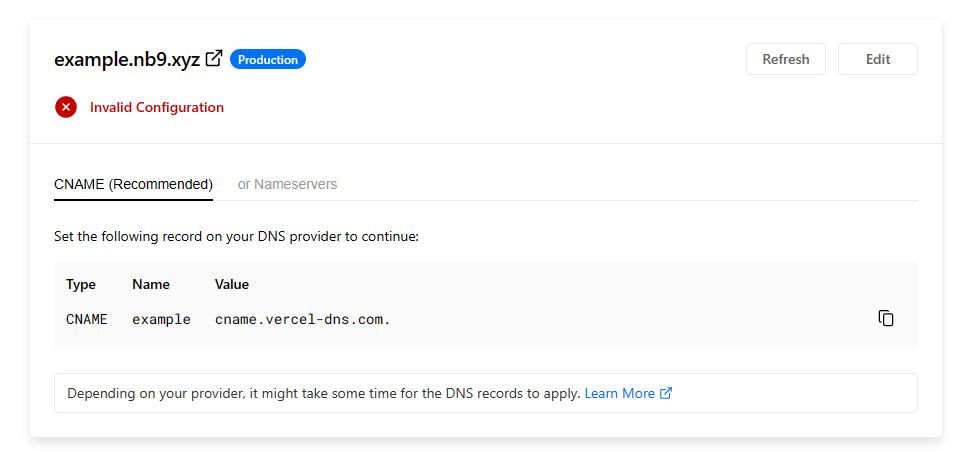
此时会提示配置错误,需要在你的域名服务商那里进行DNS配置。
添加一条CNAME记录,主机记录为你的域名,记录值为Vercel域名。
Vercal 为国内用户单独提供的域名
1 | cname-china.vercel-dns.com |
Vercel会一直检查你的DNS配置,正确配置后,Vercel会自动为你申请SSL证书,你的域名就可以正常访问了。
克隆Vercel在你的github上创建的Hexo项目到本地
安装依赖
1 | npm install |
启动本地服务
1 | npm run dev |
打开浏览器,访问 http://localhost:4000 ,即可看到你的博客网站。
Vercel 提供了站点分析功能,可以帮助你分析站点的访问情况,例如UV/PV等信息,在控制面板启用后,需要在Hexo中引入脚本。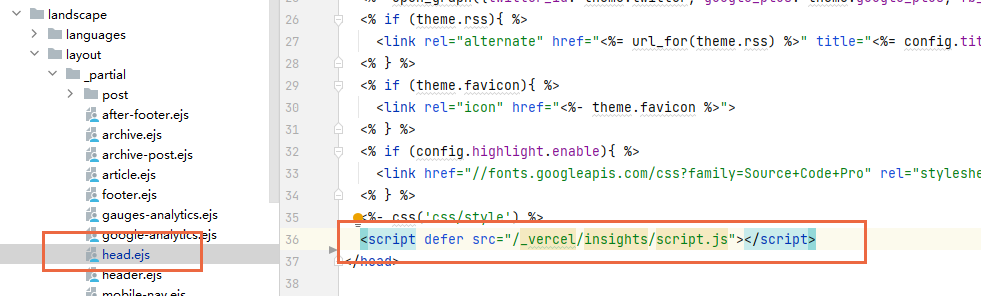
在当前使用的主题文件夹下,找到layout/_partial/head.ejs文件,添加如下代码:
1 | <script defer src="/_vercel/insights/script.js"></script> |
当你在本地修改了博客内容后,需要重新部署到Vercel上,只需要提交代码到Github,Vercel会自动检测到代码变更,然后重新部署。
杂八耍家是我的软件工具与开发手记博客。除了记录建站经验,我还在 智码匠官网整理自己的软件与网站:衣见 AI 试衣、拍拍贴摄像头 OCR,以及观屿 TV 播放器。
Windows 10/11 内置的磁盘清理工具是一个非常有效的工具,可以帮助你释放磁盘空间,让你的电脑运行更加流畅。
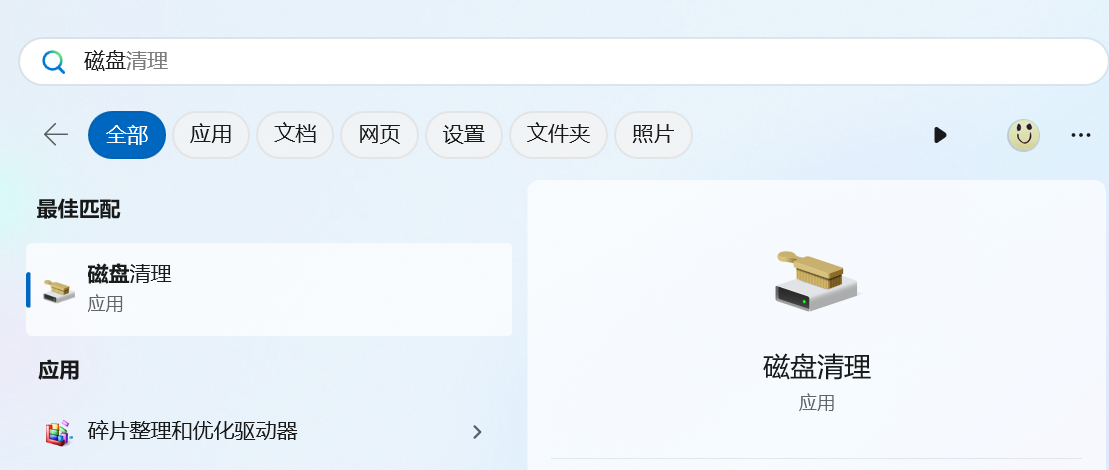
点击开始,或在任务栏的搜索框中输入“磁盘清理”,然后在搜索结果中选择“磁盘清理”应用。
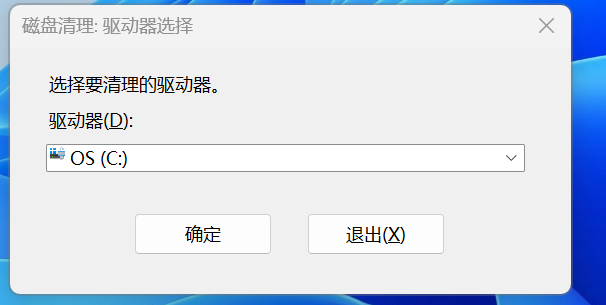
选择你想要清理的驱动器,通常是 C: 驱动器。
磁盘清理工具将开始计算可以释放的空间量。
在磁盘清理对话框中,查看不同文件类型旁边的可释放空间。
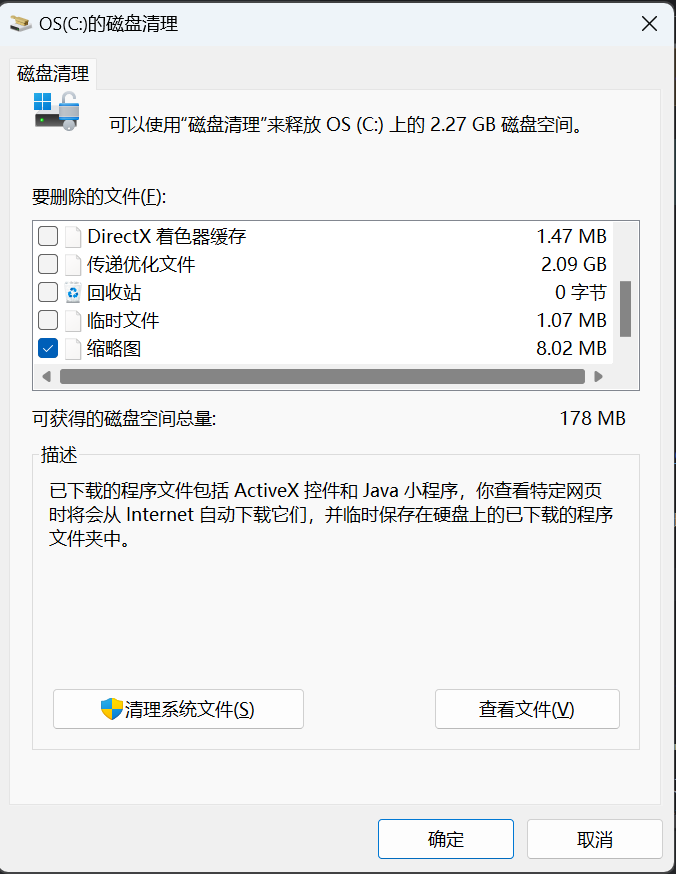
选择你想要删除的文件类型。通常包括临时文件、系统缓存、网络缓存等,选中后点击确认即可清除。
为了深度清理,可以点击“清理系统文件”按钮。系统可能会再次询问你选择驱动器,如果是,请选择 C: 驱动器。
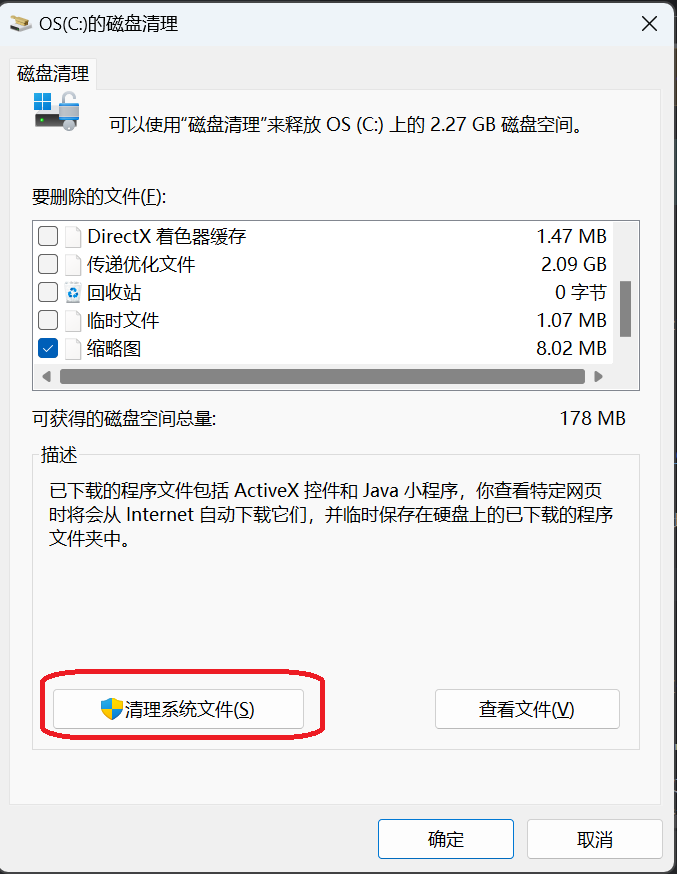
选中更多的文件类型,如 Windows 更新清理、Windows Defender 等,尤其是Windows更新清理,如果你曾经升级过Windows版本,通常会有10GB以上的空间可以释放。
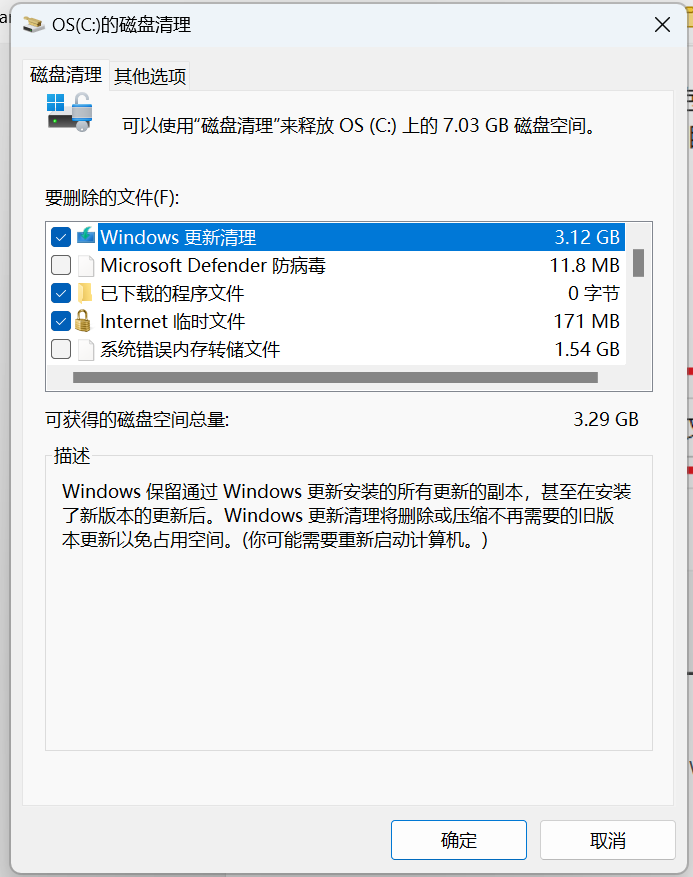
检查你选择的文件类型,确保不会删除重要文件。
点击“确定”,然后选择“删除文件”来确认清理操作。
清理过程可能需要几分钟时间,具体取决于要删除的文件数量。
当磁盘清理完成后,关闭磁盘清理工具。
为确保最大化释放空间,可以重启计算机。
在 Windows 10/11 中,还可以使用“存储感知”功能来自动清理不必要的文件。
打开“设置”>“系统”>“存储”。
打开“存储感知”开关。
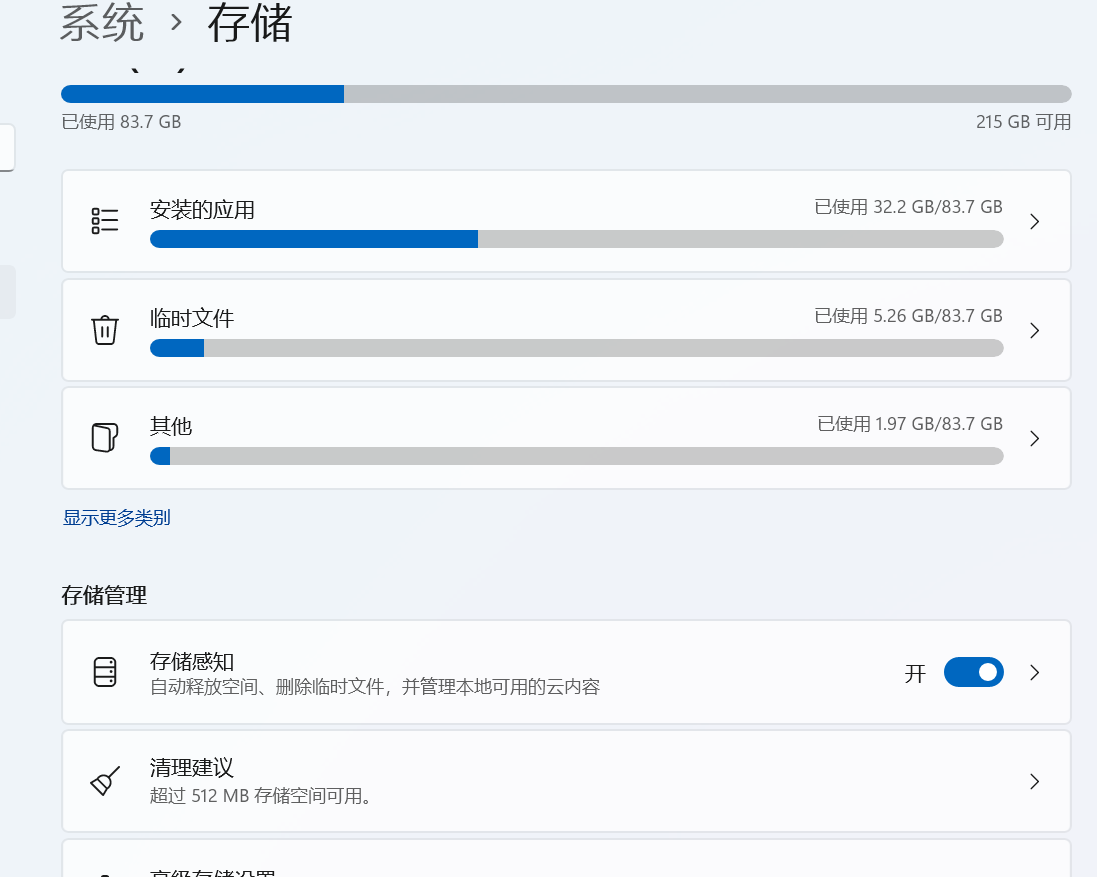
点击“配置存储感知或运行它现在”,按照指示设置。
通过以上步骤,你可以有效释放你的 Windows 10/11 系统磁盘空间,让你的电脑保持最佳性能。记得定期运行磁盘清理,以确保系统的整洁。
Geek Uninstaller 是一个非常简单、轻量级的软件卸载工具,可以帮助你完整、彻底地卸载不需要的软件,所有安装之后产生的临时目录和文件,删除得干干净净。
打开你的网络浏览器,输入网址 https://geekuninstaller.com/download 或直接搜索 “Geek Uninstaller”。
点击 “ZIP” 按钮,下载最新版本的 Geek Uninstaller。
特别提醒: 如果你是直接搜索找到的下载地址,确保你找到的结果是官方网站,避免下载到被篡改过的垃圾软件。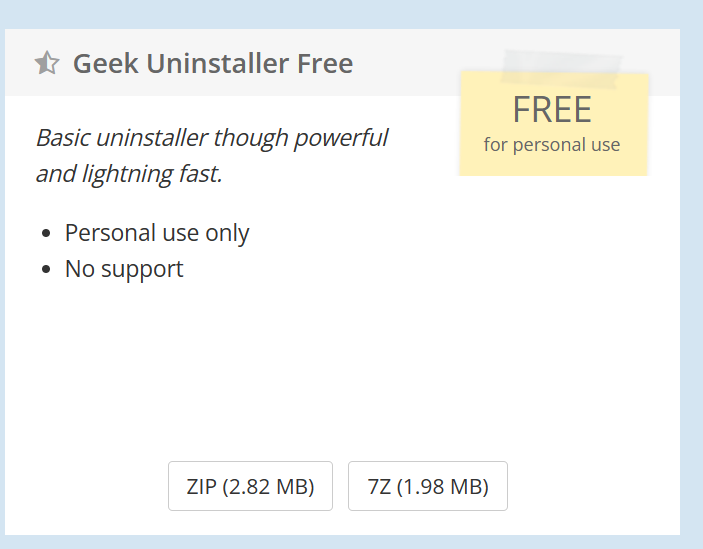
其实,Geek Uninstaller 是一个绿色软件,这意味着你不需要安装,只需要解压并运行。
找到下载的 Geek.zip 文件,通常在你的”下载”文件夹里。
右键点击 Geek.zip,选择 “解压到当前文件夹” 或使用你的解压工具解压。
打开解压后的文件夹,双击 Geek.exe 运行 Geek Uninstaller。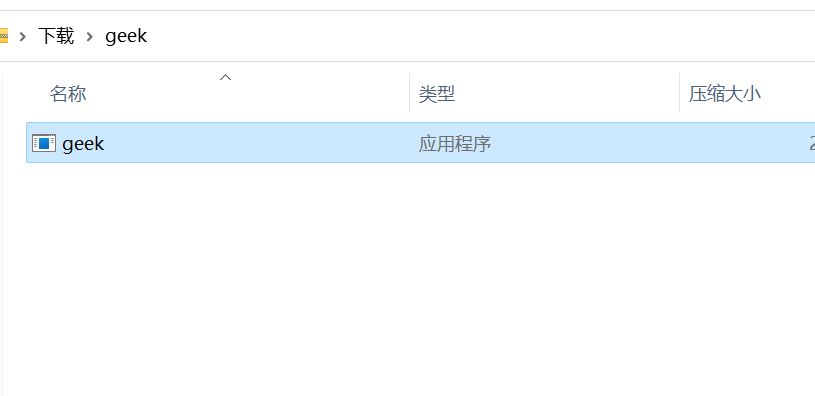
3. 使用 Geek Uninstaller 卸载软件
当你运行 Geek Uninstaller 时,你会看到列出的所有已安装的程序。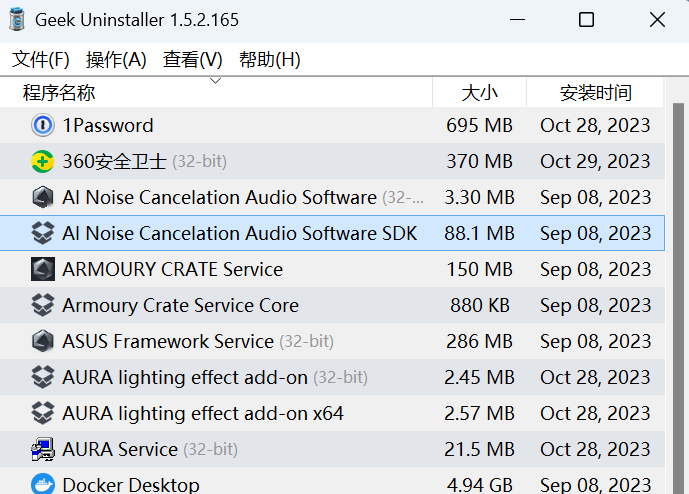
从列表中找到你想要卸载的软件。
右键点击该软件,选择 “Uninstall”。
Geek Uninstaller 会询问你是否确定要卸载,点击 “Yes”。
程序会启动软件的卸载程序。按照屏幕上的指示进行。
一旦软件的卸载程序完成,Geek Uninstaller 会自动扫描并删除残留的文件和注册表项。
如果找到任何残留,它会询问你是否删除。点击 “Yes” 完成彻底卸载。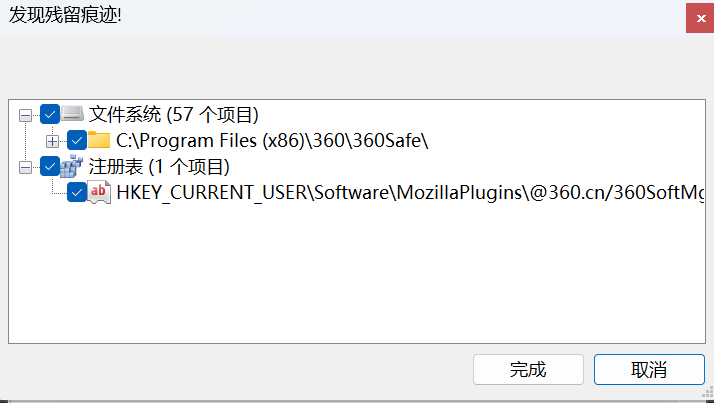
Traffic Monitor是一款用于Windows平台的网速监控悬浮窗软件,可以显示当前网速、CPU及内存利用率,支持嵌入到任务栏显示,支持更换皮肤、历史流量统计等功能。
它体积小巧,占用资源少,界面简洁,功能强大,是我用过的最好用的硬件资源监控软件。
下载完成后解压,双击TrafficMonitor.exe即可运行,无需安装。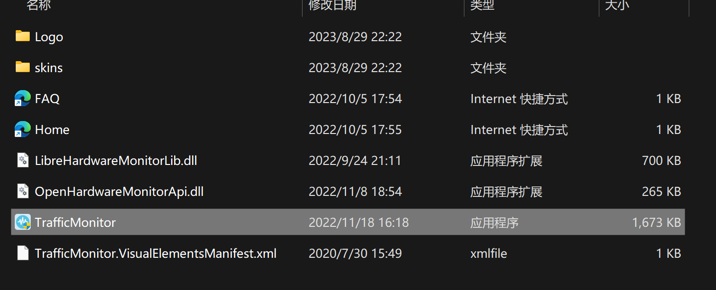
启动完成后,可以看到一个悬浮窗,显示当前网速。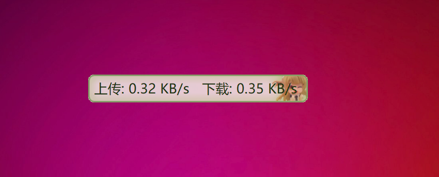
我个人不喜欢悬浮窗,所以我选择了嵌入到任务栏显示。右键单击主窗口,勾选显示任务栏窗口,取消勾选显示主窗口。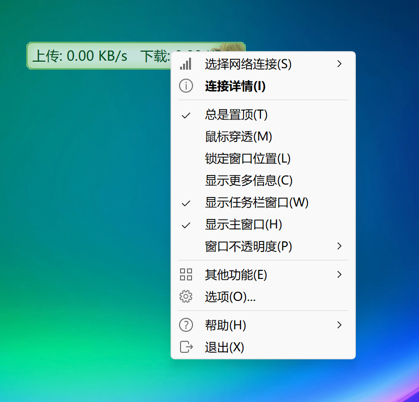
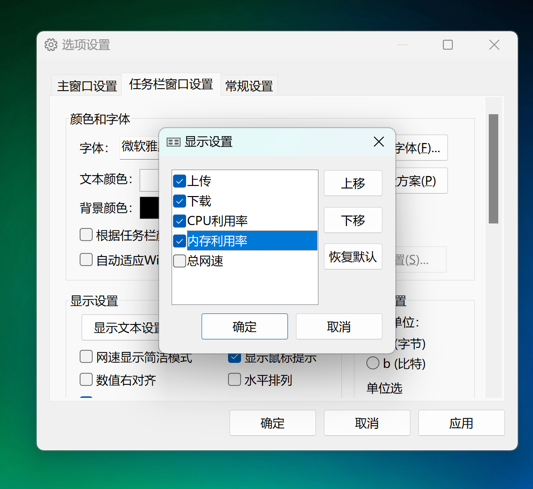
此时你会发现网速已经显示在任务栏上了。如果想要显示更多信息,可以右键单击任务栏上的网速信息,然后点击选项->任务栏窗口设置->显示设置,勾选你想要显示的信息就可以了。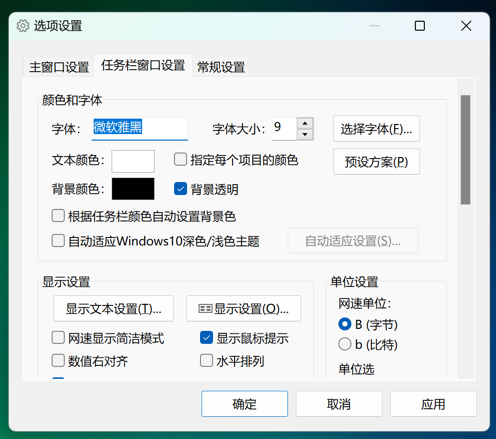
这就是我设置的效果,和任务栏浑然一体,就像是系统自带的一样,非常简介,也不遮挡桌面内容。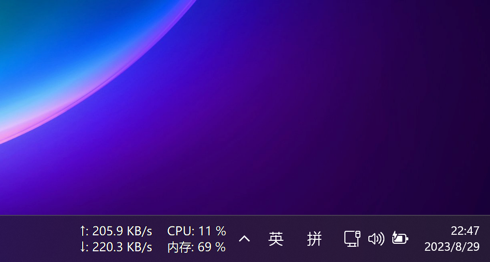
最后,你可以把它设为开机自启,进入选项->设置->常规设置,勾选开机自启动,然后点击应用即可。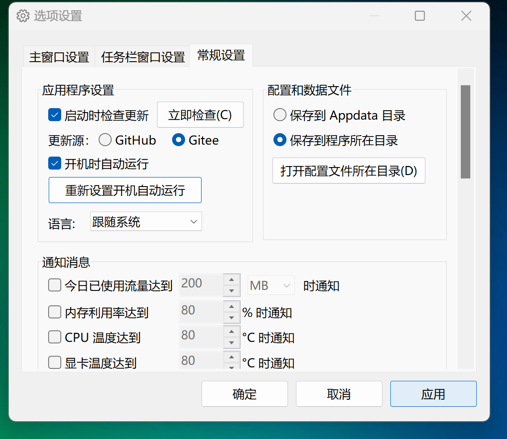
最后奉上下载地址,文章不让发链接,所以使用图片形式,可以保存后在微信里提取文字。
首先确保您已经安装了微软Office全家桶。如果您还未进行安装,请访问微软官网进行正规的下载和安装。对于那些需要额外帮助的用户,您可以私信我📩获取相关下载链接。
1️⃣ 启动终端: 请从开始菜单启动终端或Powershell。之后,仔细输入并运行以下命令: irm https://massgrave.dev/get | iex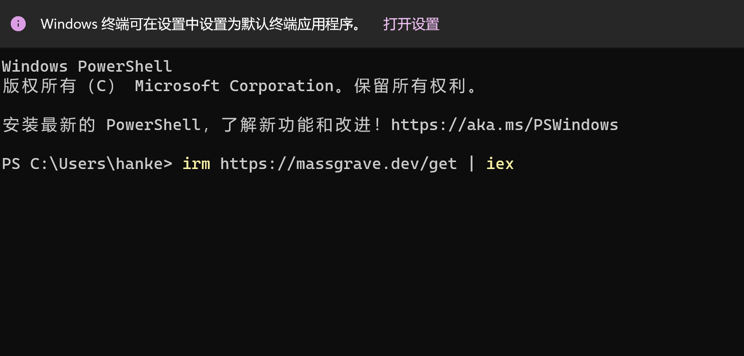
2️⃣ 选择激活方式: 当界面显示,按3选择 Online KMS。接着,请按2选择激活Office。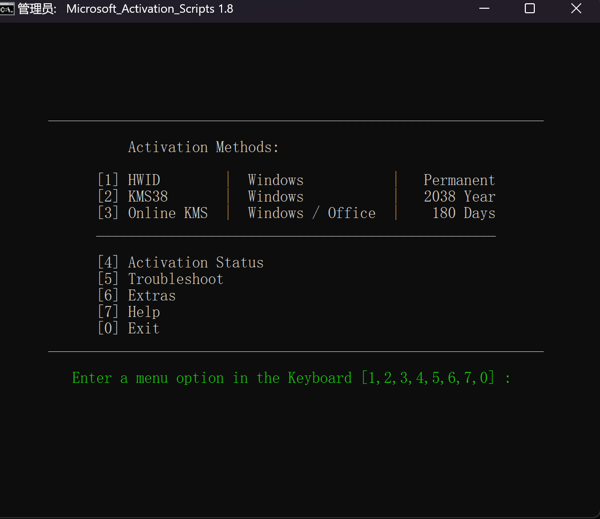
3️⃣ 确认激活成功: 如果一切顺利,您将会看到激活成功的提示信息。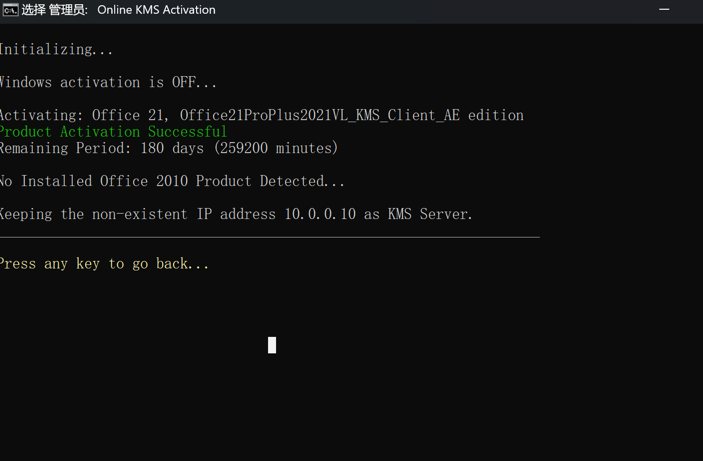
4️⃣ 错误处理: 如果您尚未安装Office全家桶,您可能会遇到以下的错误提示。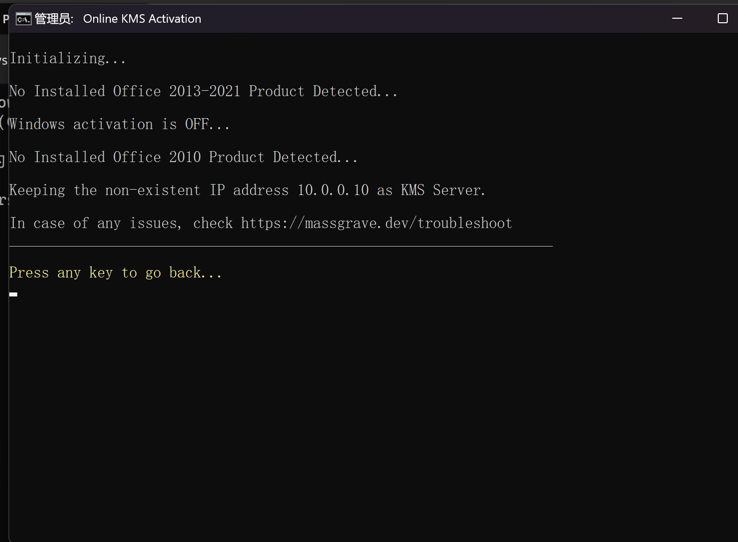
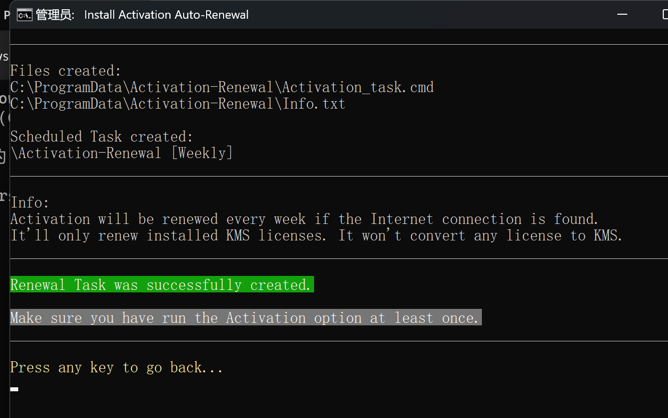
5️⃣ 关于激活期限: 请注意,由于Office产品的授权策略,您使用KMS模式进行的激活最长有效期为180天⏳。到期后,您将需要重新激活。为了减少这种麻烦,我们的激活工具为您提供了自动定期激活服务🔄。您只需在界面中按4,即可完成自动激活服务的安装。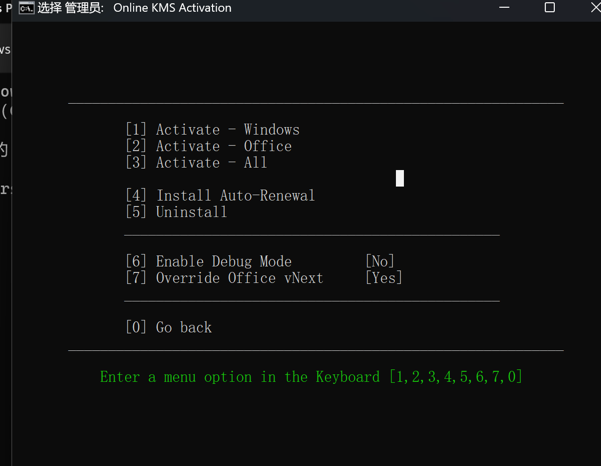
PowerToys 是微软🔷官方推出的Windows增强工具集。这套工具集饱含多款小工具,为你的Windows使用体验带来极大的提升。🚀
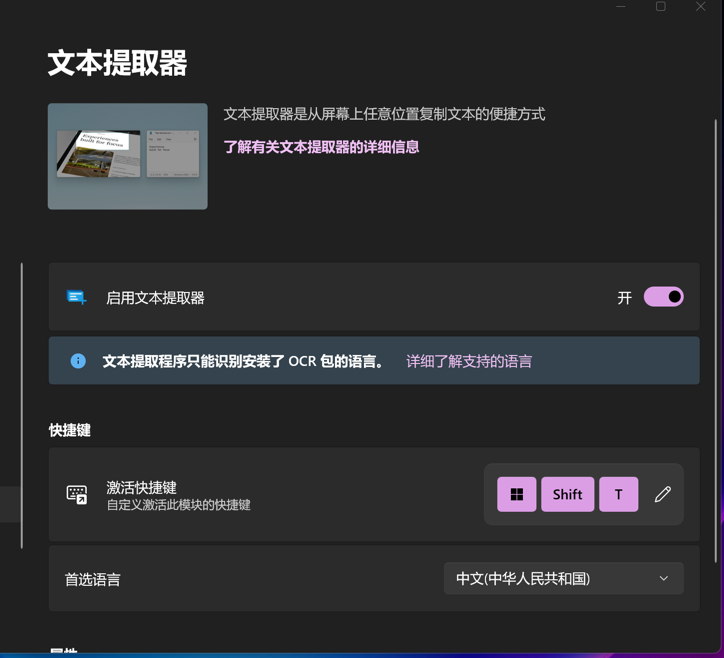
文本提取器🔧能够轻松将图片🖼️或其他不可选中的地方的文字变成可以编辑的文本。
想要试试?只需按下 Win + Shift + T 🎹,然后框选🖼️你希望提取的文字部分。完成后,轻松一粘,你的文字📝就可以直接出现在你的文件中了!
PowerToys 文本提取器适合框选屏幕上的文字。如果资料在书本、纸质文档或标签上,可以看看我做的 拍拍贴摄像头 OCR:对准摄像头,拍摄、选字、复制,再粘贴到电脑里的文档中。
PowerToys 是微软🔷官方推出的Windows增强工具集。这套工具集饱含多款小工具,为你的Windows使用体验带来极大的提升。🚀
探索颜色选择器功能🎨: 轻松捕获屏幕色彩
颜色选择器🎨,一个神奇的小助手,允许你快速捕获屏幕上任意位置的颜色值。无论你是细致入微的设计师👩🎨、代码大师开发者👨💻,还是对色彩有着独特眼光的日常用户🌈,这个功能都将成为你的得力助手。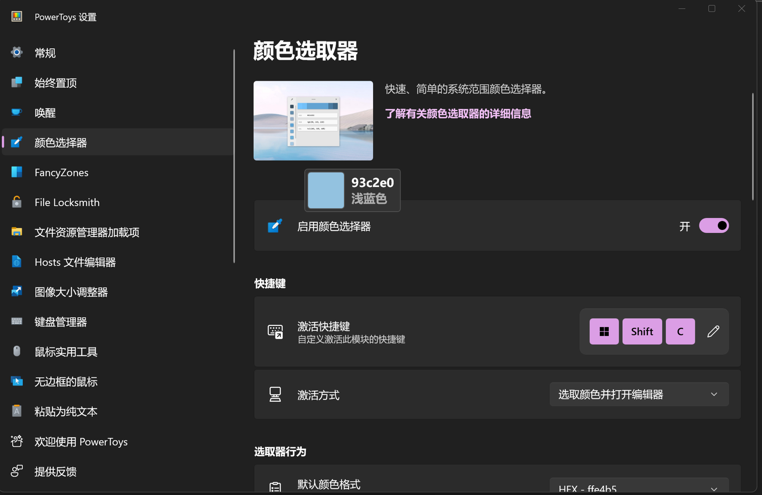
一旦你激活这个功能,只需轻轻按下 Win + Shift + C 🎹,你的鼠标光标旁边就会浮现出一个精美的小窗,实时展示光标所在位置的颜色。这不仅仅是数字色值——它还为你标明了颜色的具体名称,让你更加直观地认识到那一抹色彩。
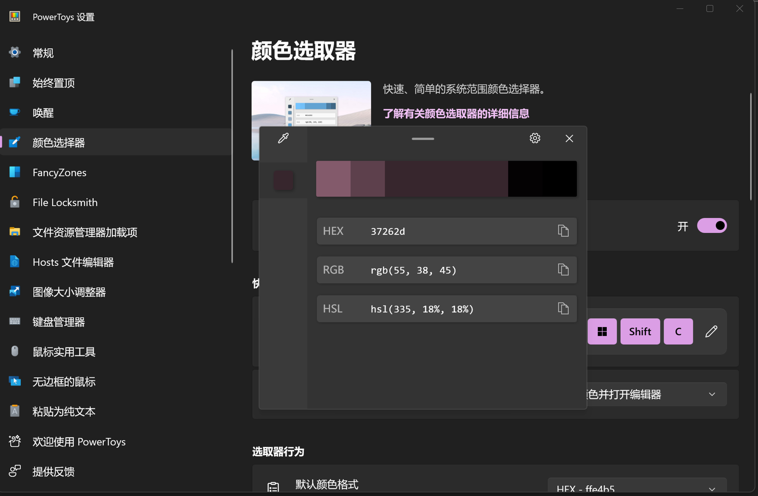
轻点鼠标🖱️,你将会看到当前颜色的多种格式色值,让复制和使用变得前所未有的简单。
PowerToys 是微软🔷官方推出的Windows增强工具集。这套工具集饱含多款小工具,为你的Windows使用体验带来极大的提升。🚀
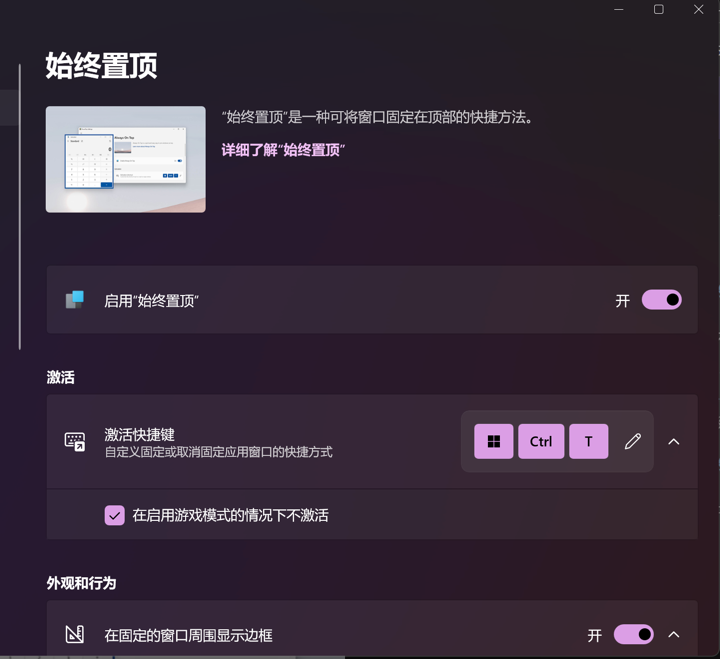
其中,始终置顶功能🔝尤为实用。你可以指定任意窗口保持在最前面,确保不被其他应用遮挡。比如,当你在浏览器中填写表单并需要进行一些计算时,可以将计算器窗口🧮悬浮在浏览器之上,这样可以方便快捷地填写。
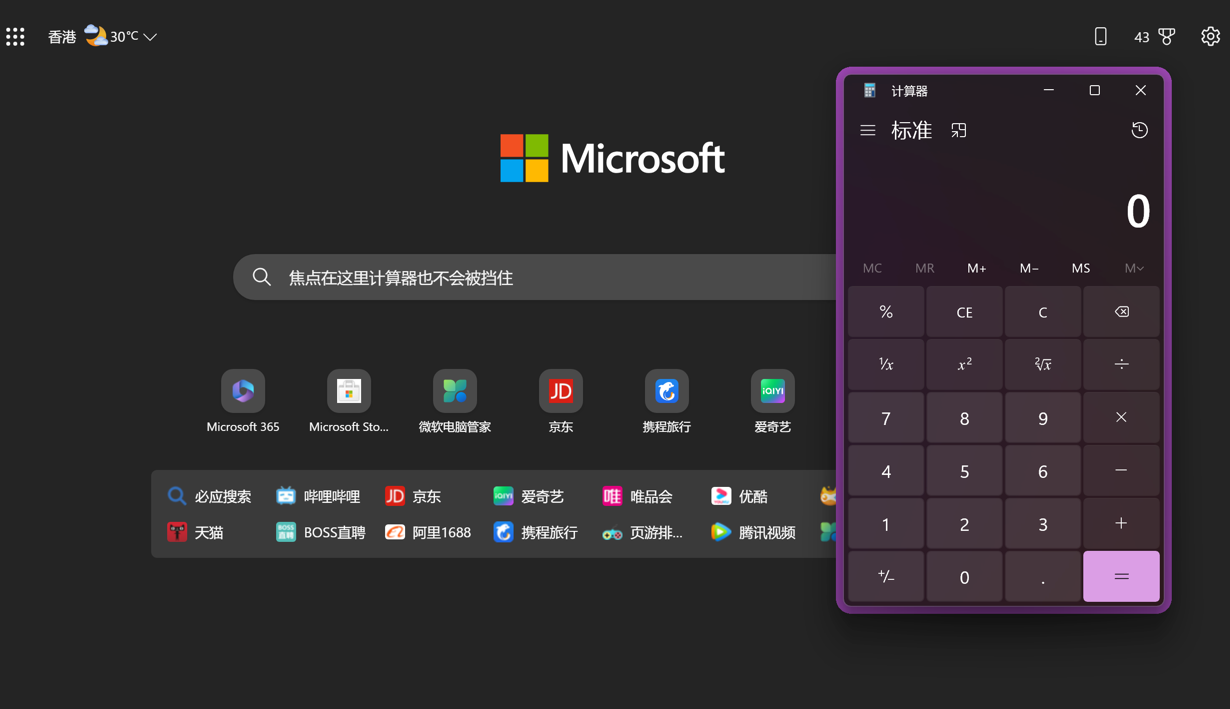
启动PowerToys,激活始终置顶功能,再在你希望置顶的窗口上按下快捷键 Win + Ctrl + T 🎹,那么这个窗口将会保持在最前方。
PowerToys 是微软官方🔷出品的Windows增强工具集。包含了许多高效实用的小工具,助你更轻松、更自如地使用Windows。🖥️ PowerToys 已经集成了众多用户喜爱的工具功能,不再需要第三方软件的辅助🙅♂️,并且每个功能都可按需开启或关闭,真正做到了定制化使用。
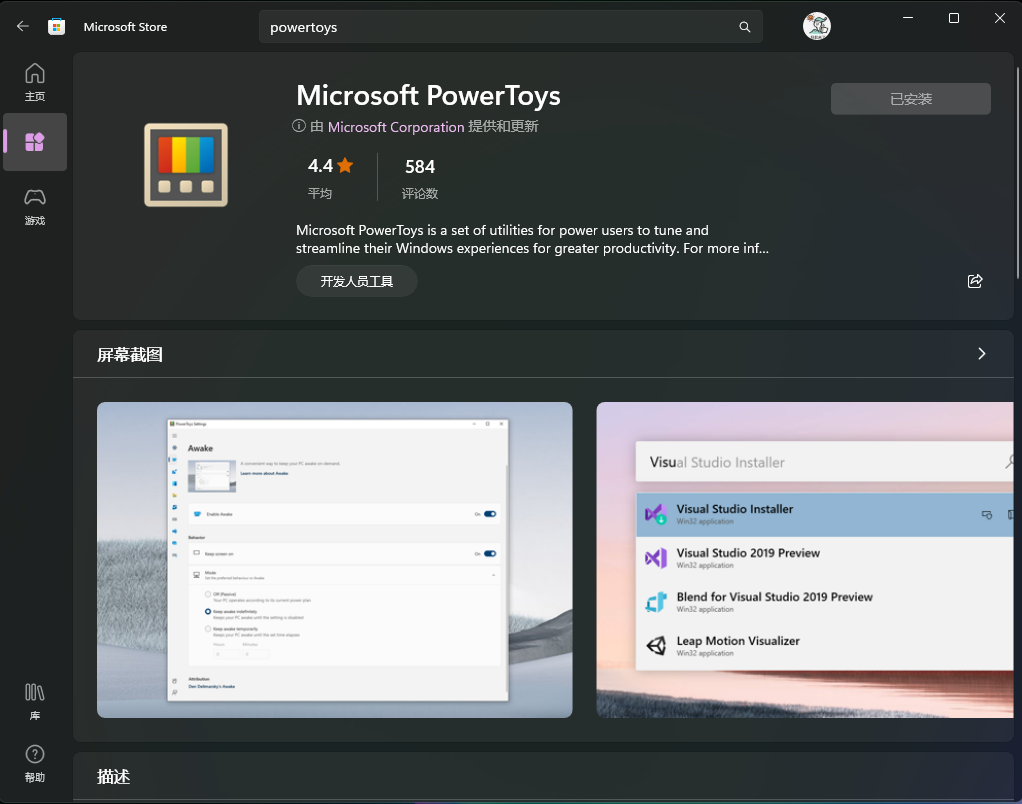
只需在应用商店🛍️中搜索 “PowerToys”,便可下载安装这个神奇的工具!