局域网文件传输——LANDrop

只要连上同一个WIFI,苹果传安卓,安卓传Windows,手机电脑互相传,文件想怎么传怎么传,速度超快。

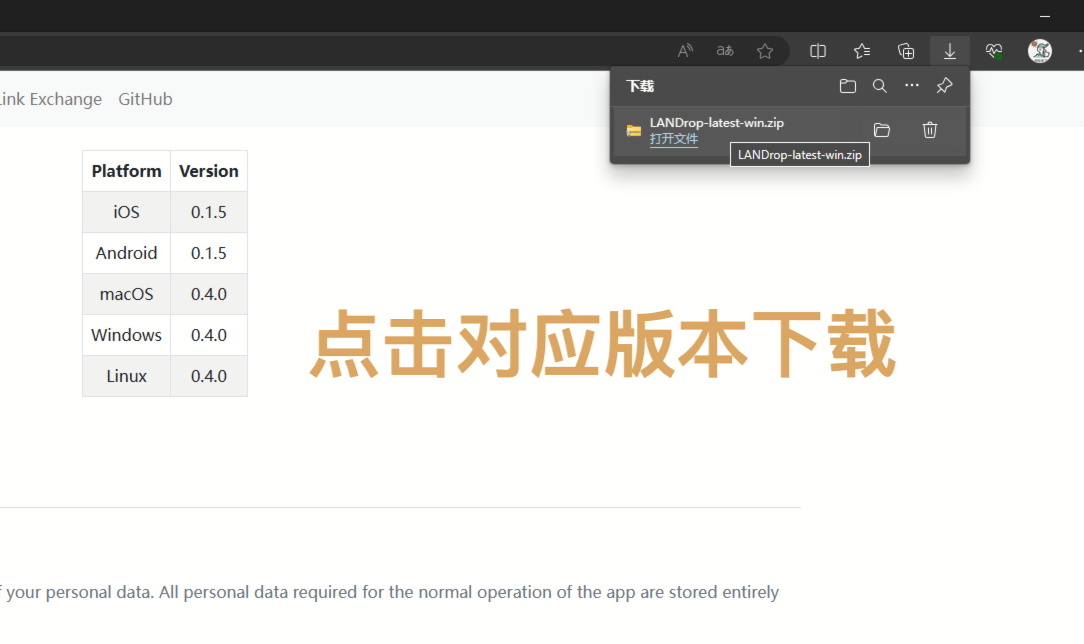
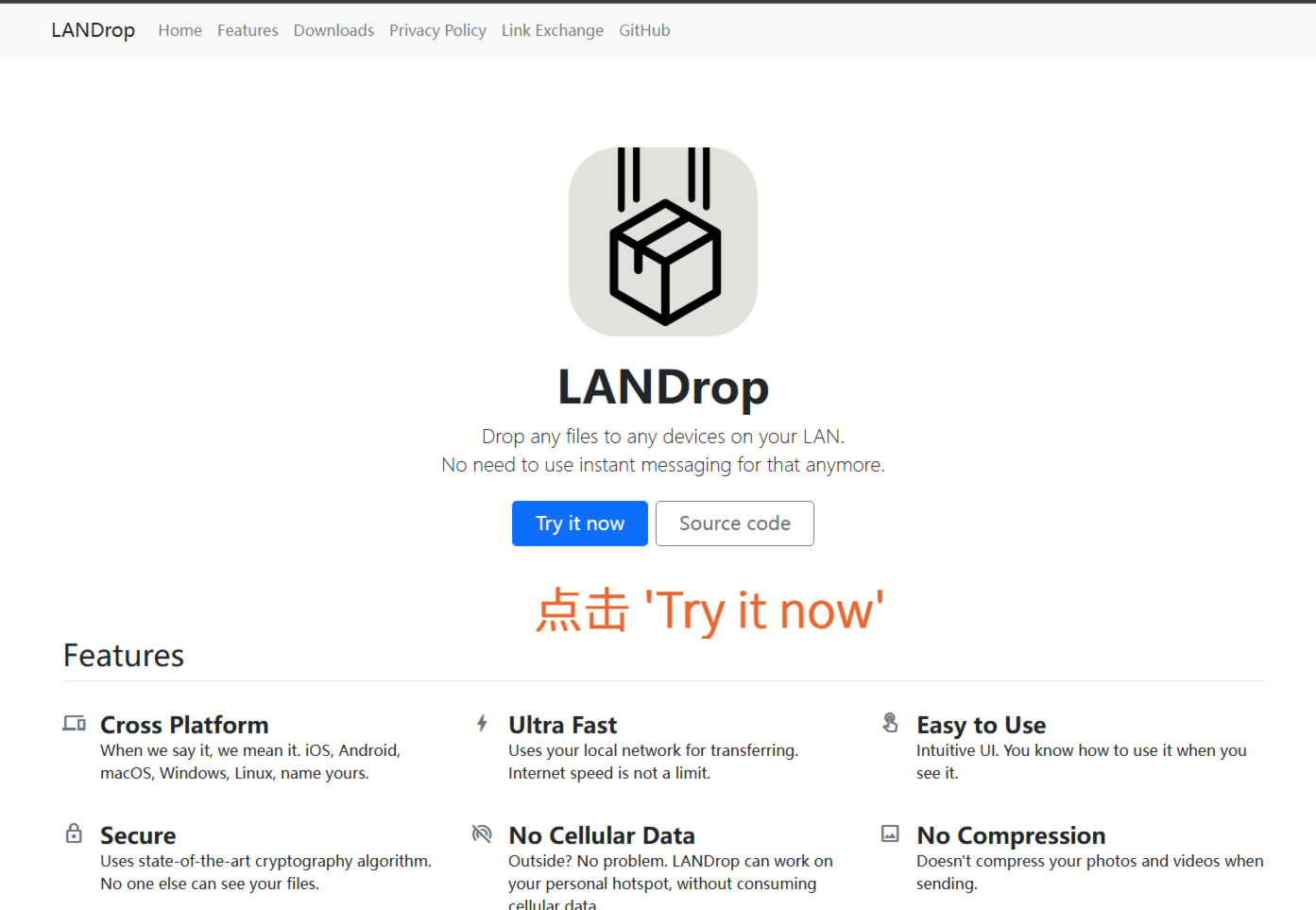
1. 浏览器打开 landrop.app, 点击 ‘Try it now’, 下载相应版本
1.png
3.png

2. 安装LANDrop

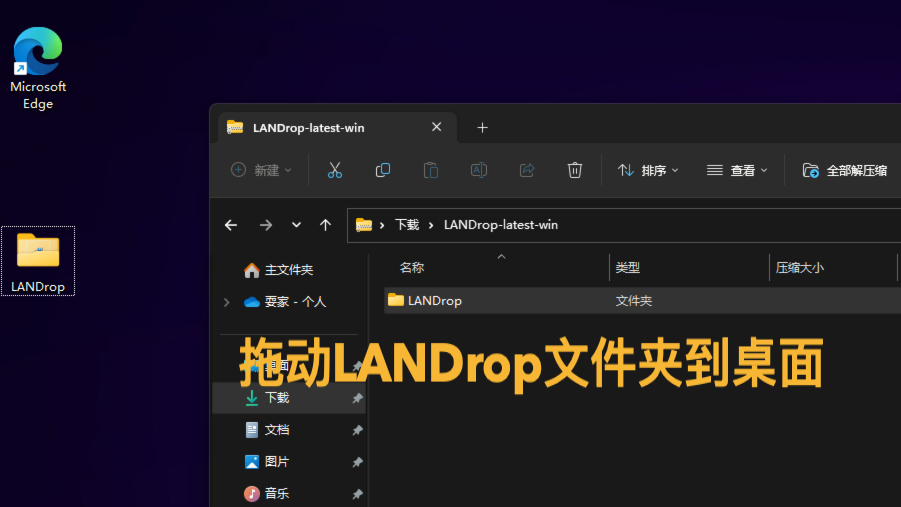
  • 如果是Windows系统,将压缩包中的LANDrop文件夹整个拖到桌面上
    4.png
  • 如果是手机,直接安装即可

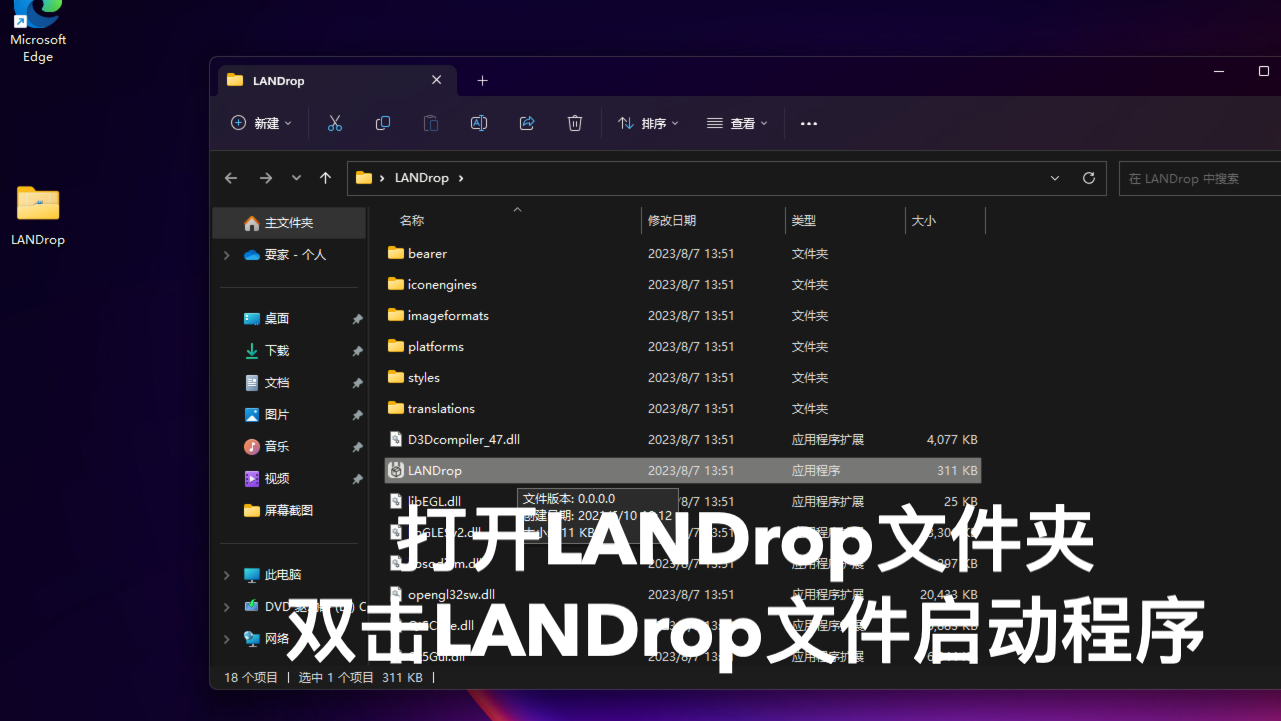
3. 启动LANDrop

5.png
6.png
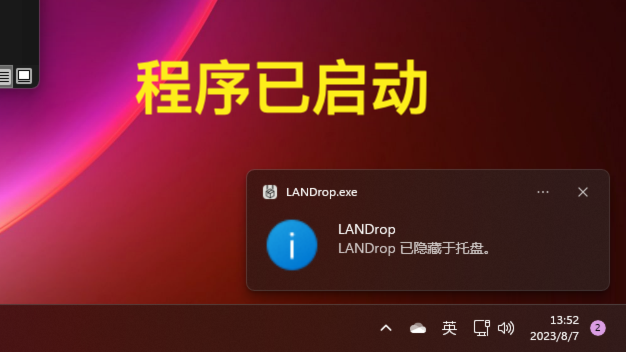
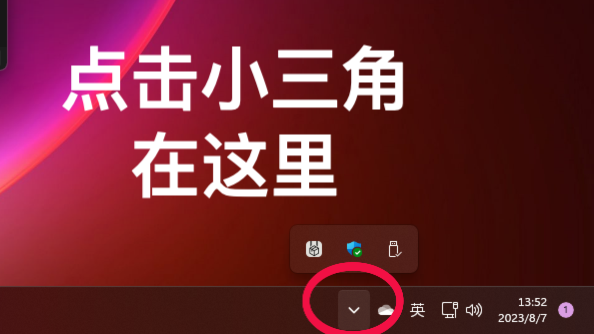
启动后LANDrop没有主界面,只有一个隐藏在任务栏的小图标
7.png
为了方便使用,可以把LANDrop拖动到任务栏上

5. 配置LANDrop设备名

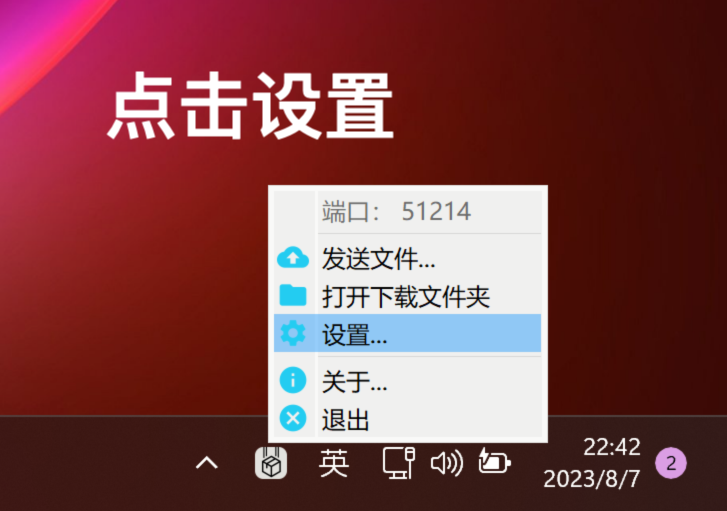
  • 右键点击任务栏上的LANDrop图标,选择设置
    10.png
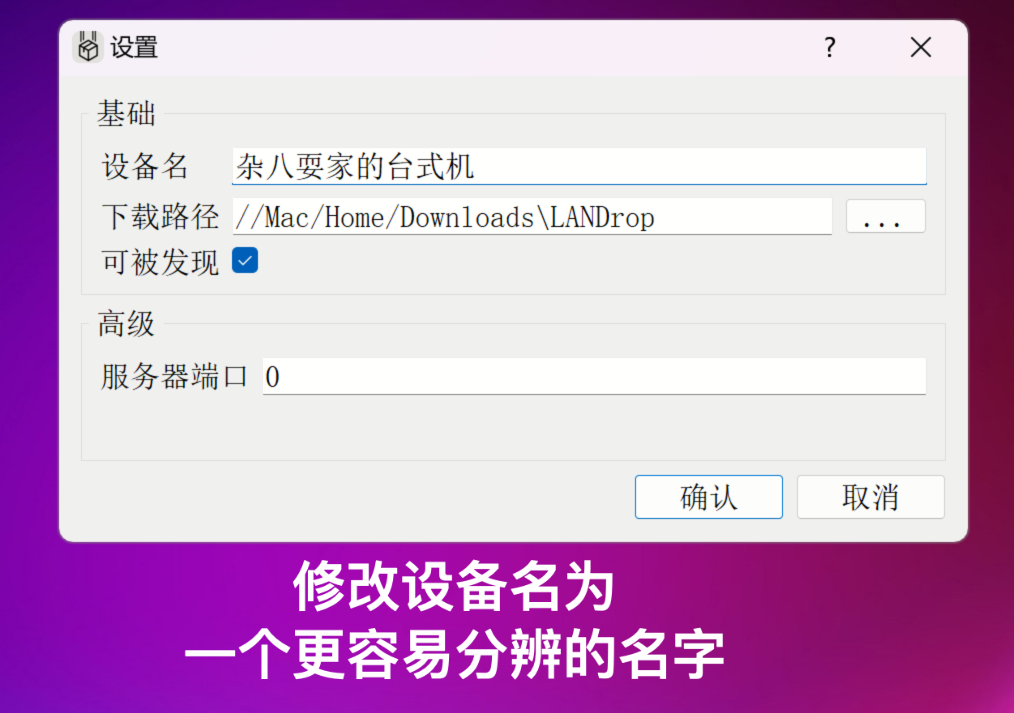
  • 在弹出的设置窗口中,修改设备名为一个容易分辨的名字
    11.png

6. 发送文件

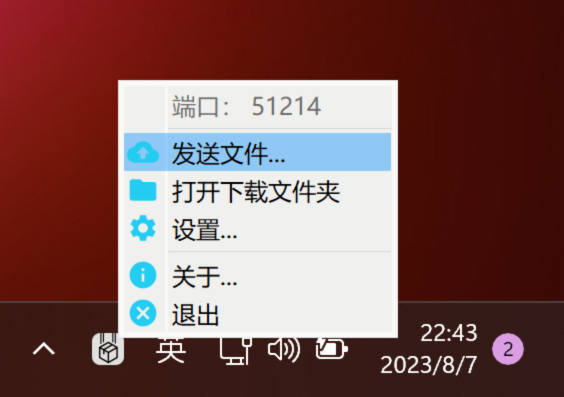
  • 右键点击任务栏上的LANDrop图标,选择发送文件
    12.png
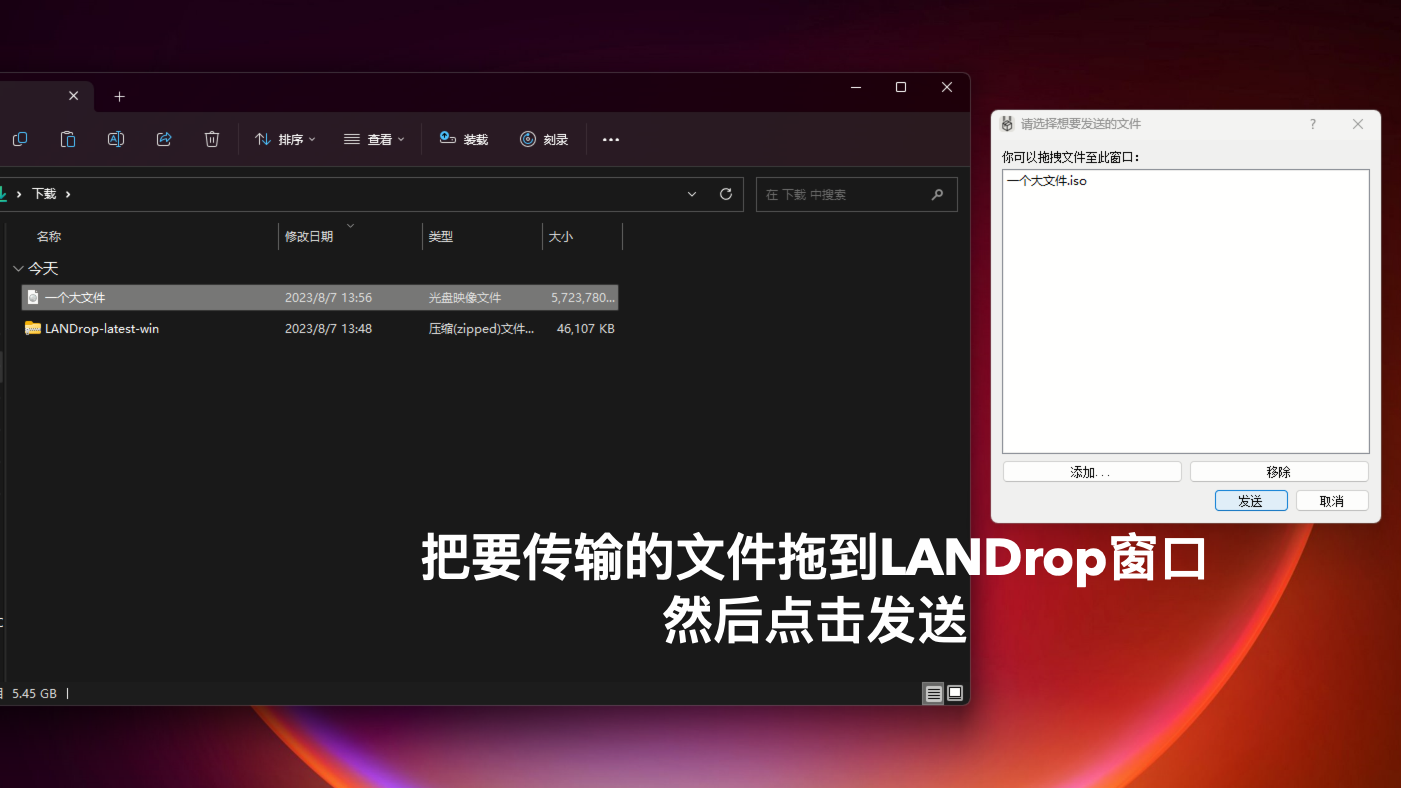
  • 将要发送的文件拖到弹出的窗口中,点击发送
    8.png
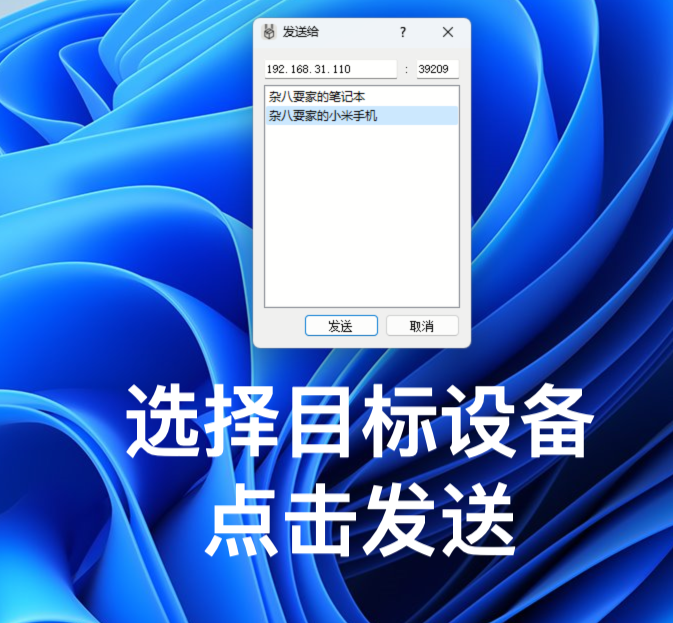
  • 选择目标设备,点击发送
    15.png
  • 目标设备会弹出接收文件的提示,点击Yes即可接收
    14.png
    一个5GB+的文件,几分钟就传输完成了

7. 手机使用LANDrop注意事项

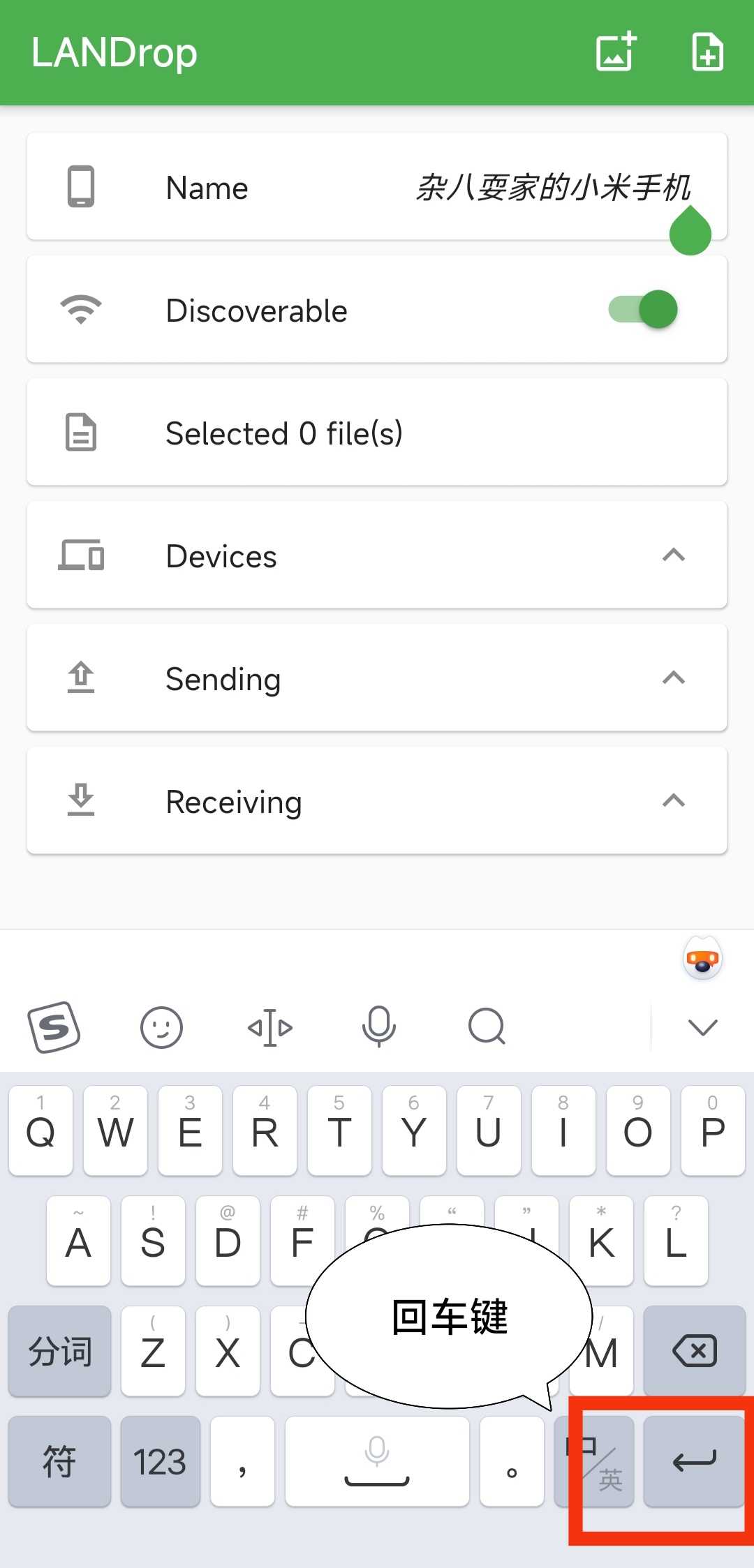
  • 修改完设备名后需要点击右下角回车才能保存
  • 点击右上角图片图标或文件图标,可以选择文件或图片
  • 长按文件或图片可多选
  • 选择完成后点击右上角 选择 才能发送
    13.png

Windows10/11家庭版升级专业版

对于一般用户来说,家庭版Windows已经完全满足日常使用需求,但是家庭版有一些功能限制,例如不能更改壁纸,不能使用远程桌面等,如果你想要使用这些功能,就需要升级到专业版。


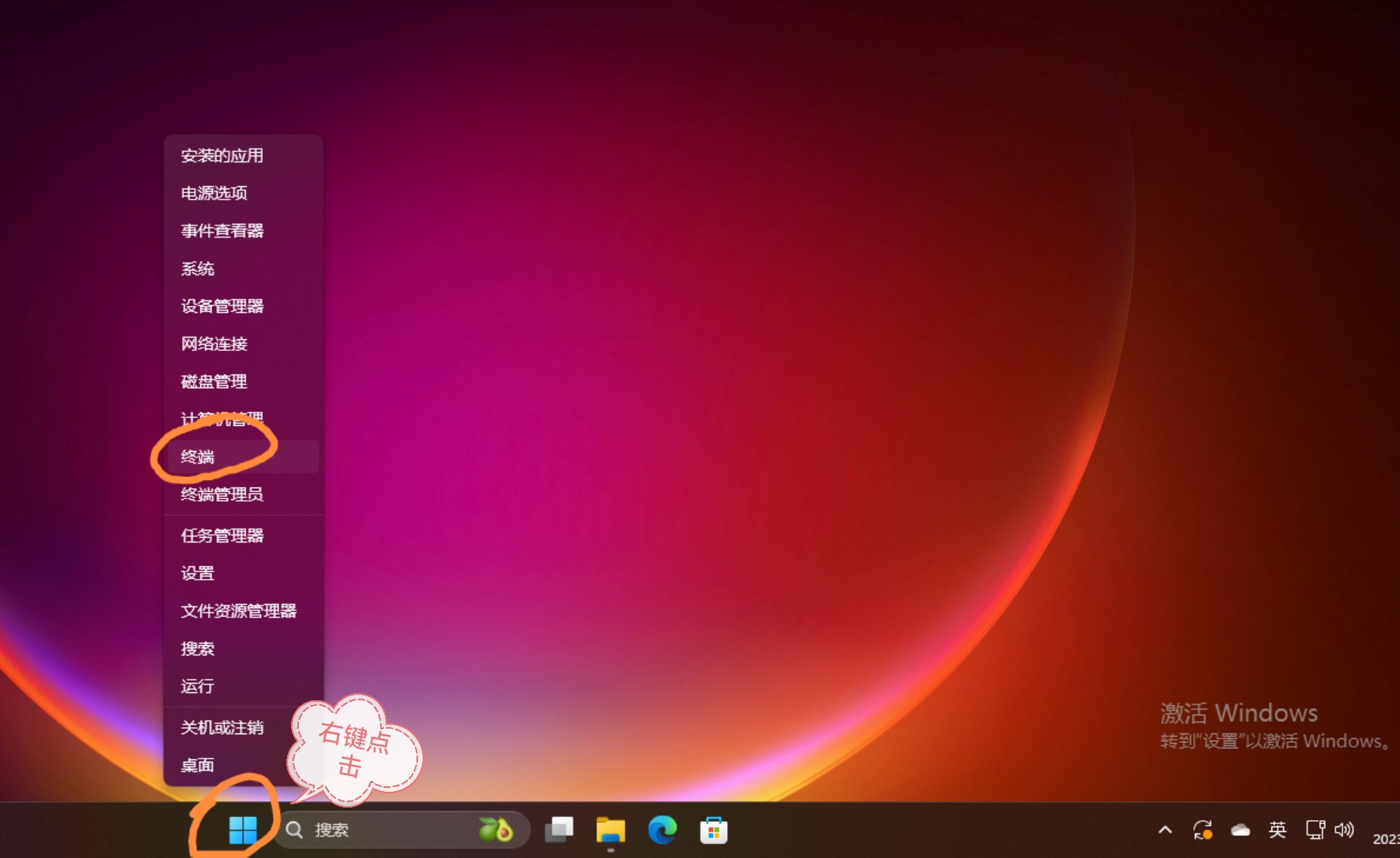
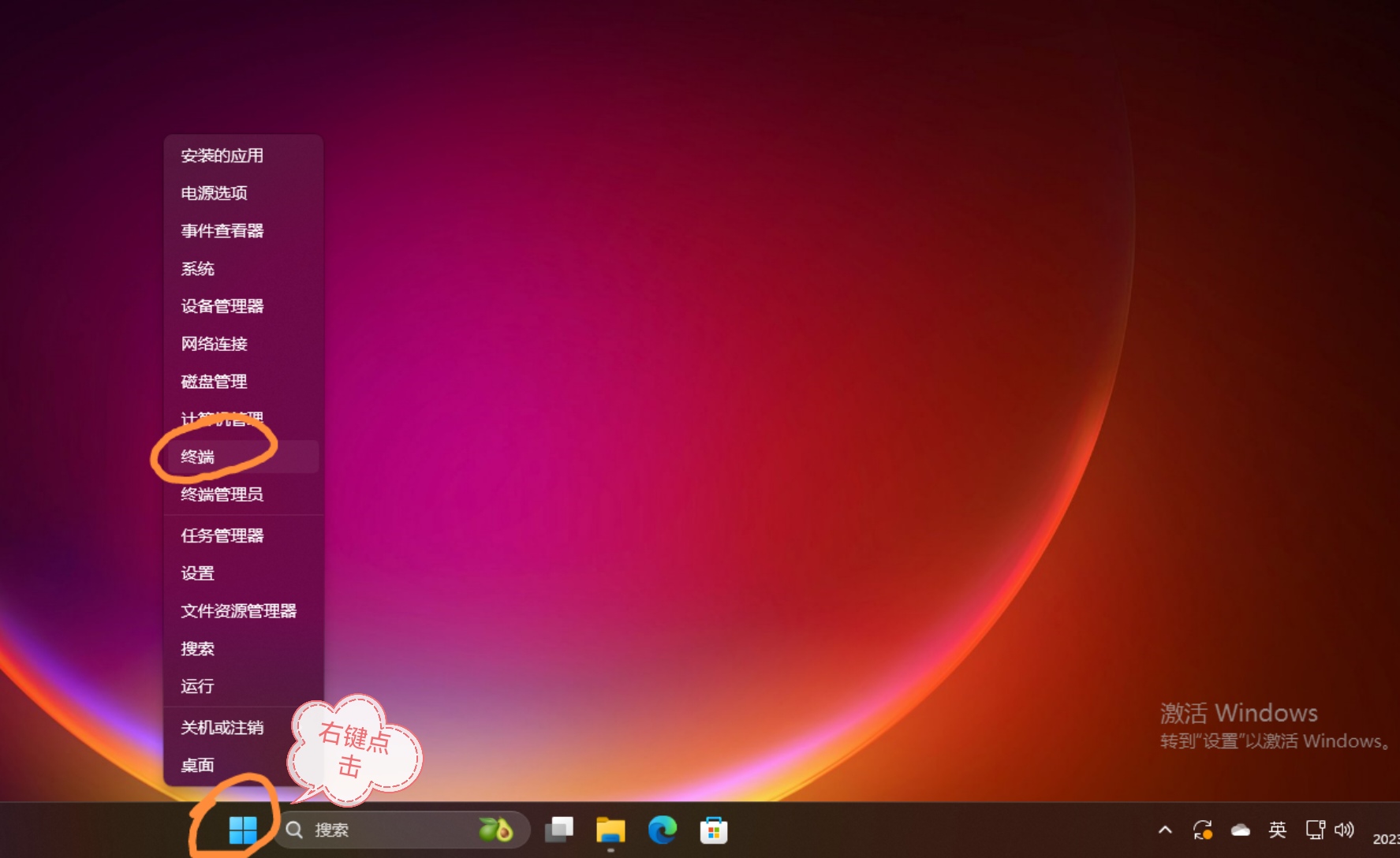
鼠标右键点击开始菜单,然后点击终端,如果弹出需要管理员身份运行,点击是。


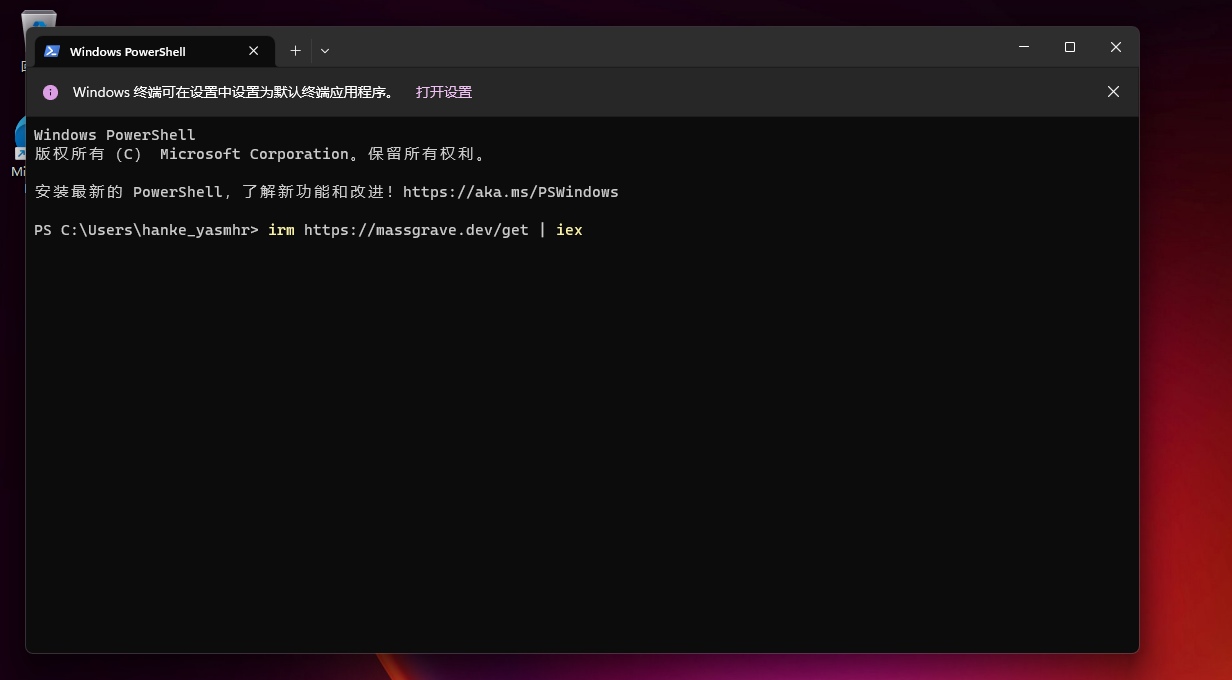
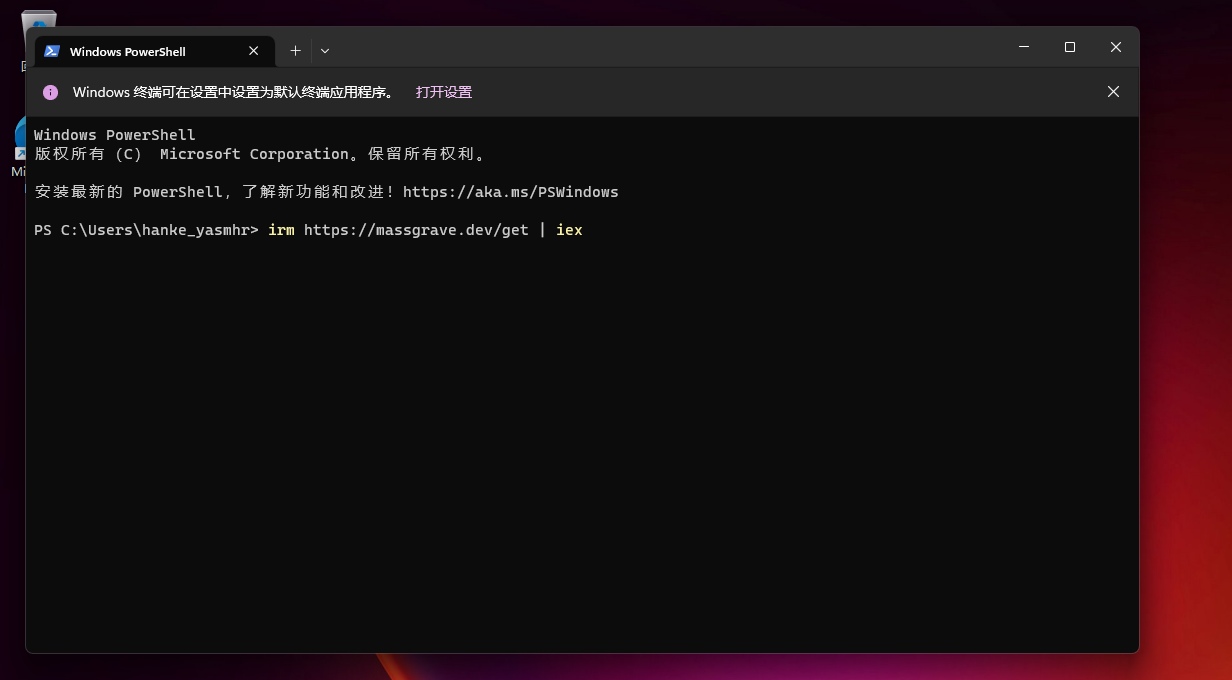
输入图中代码 irm https://massgrave.dev/get | iex 然后按下回车


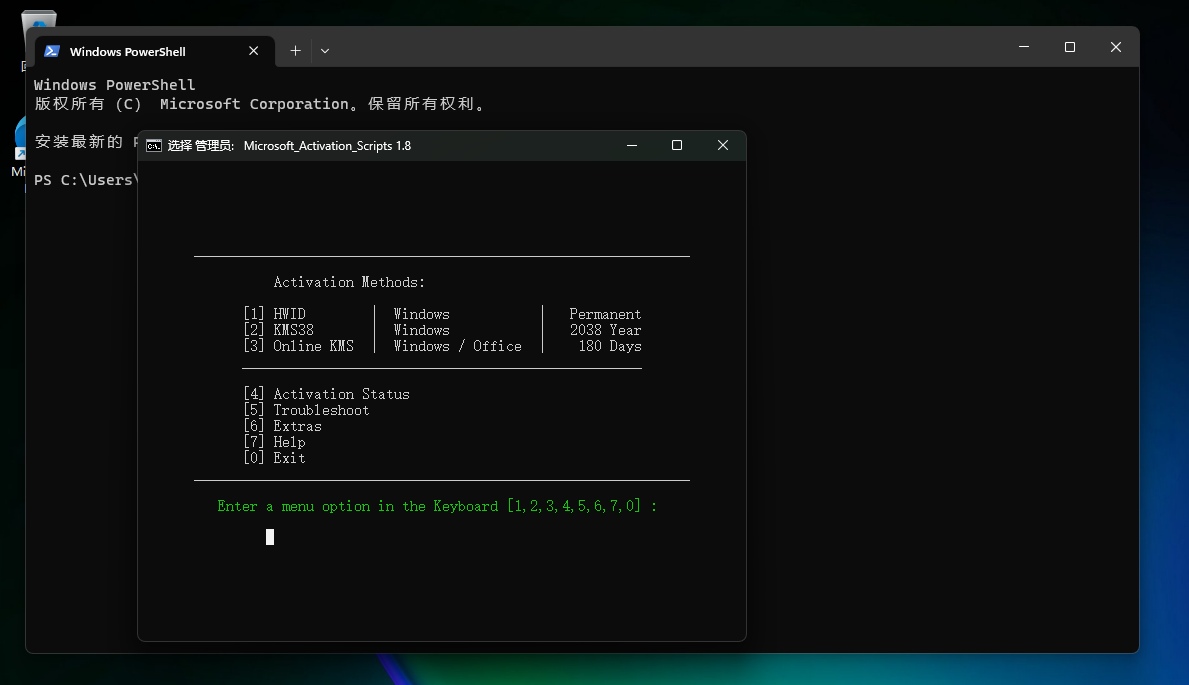
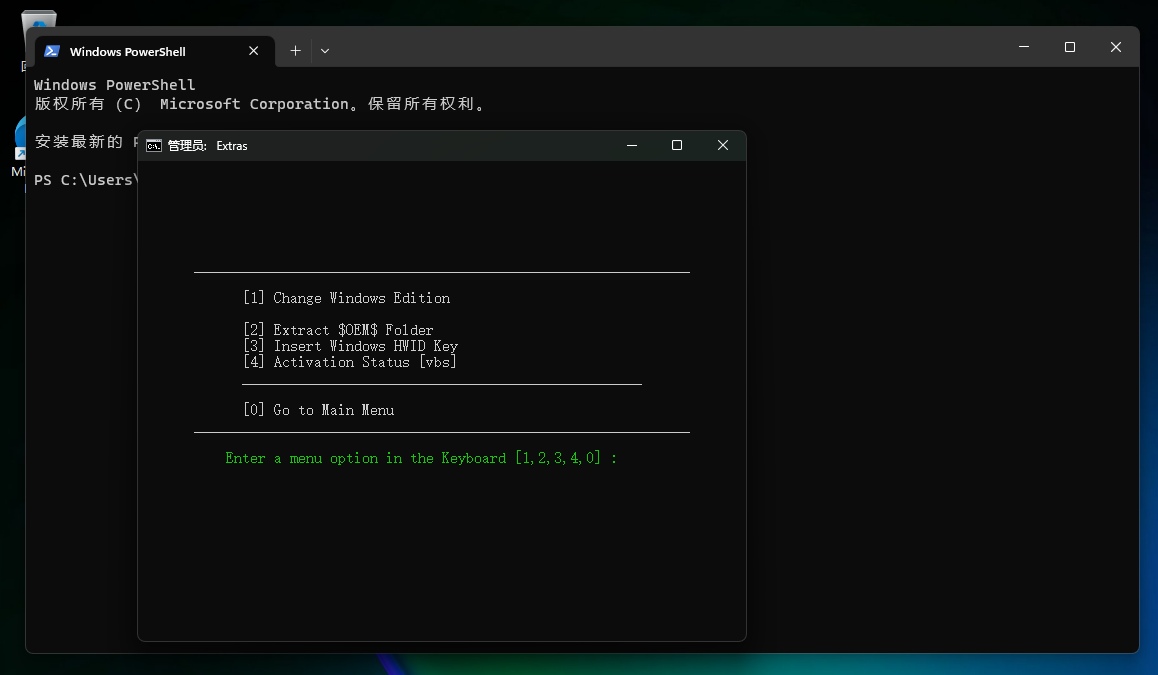
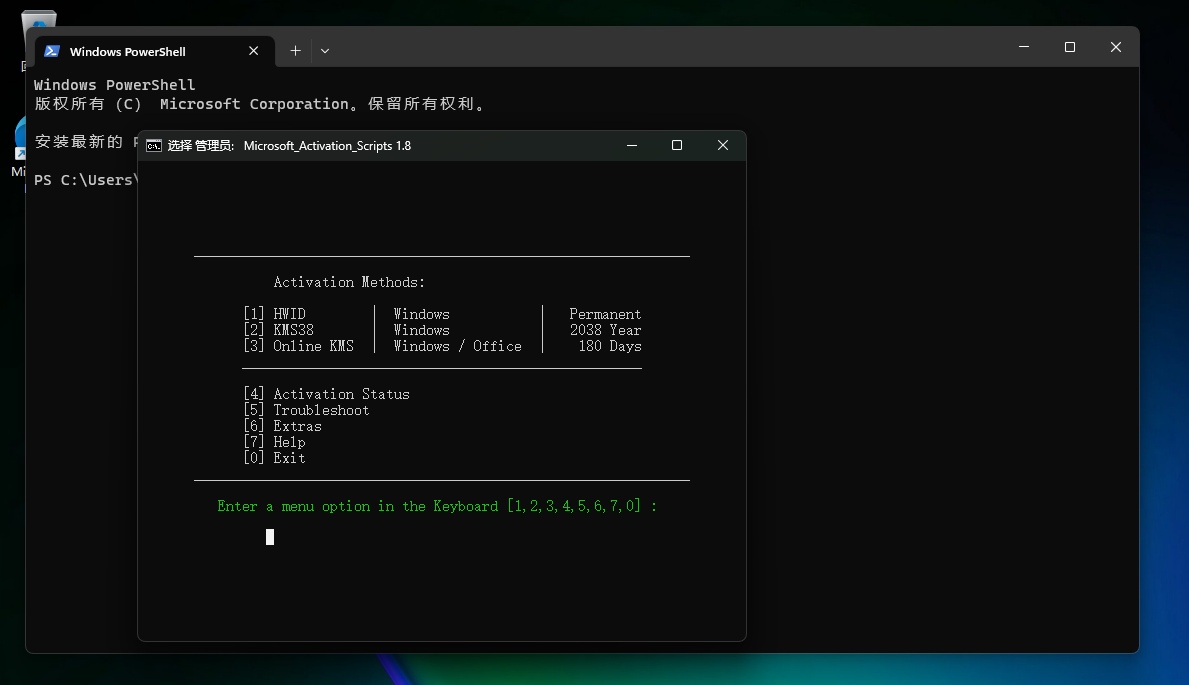
按 6, 打开扩展功能。


按 1, 选择更改版本。


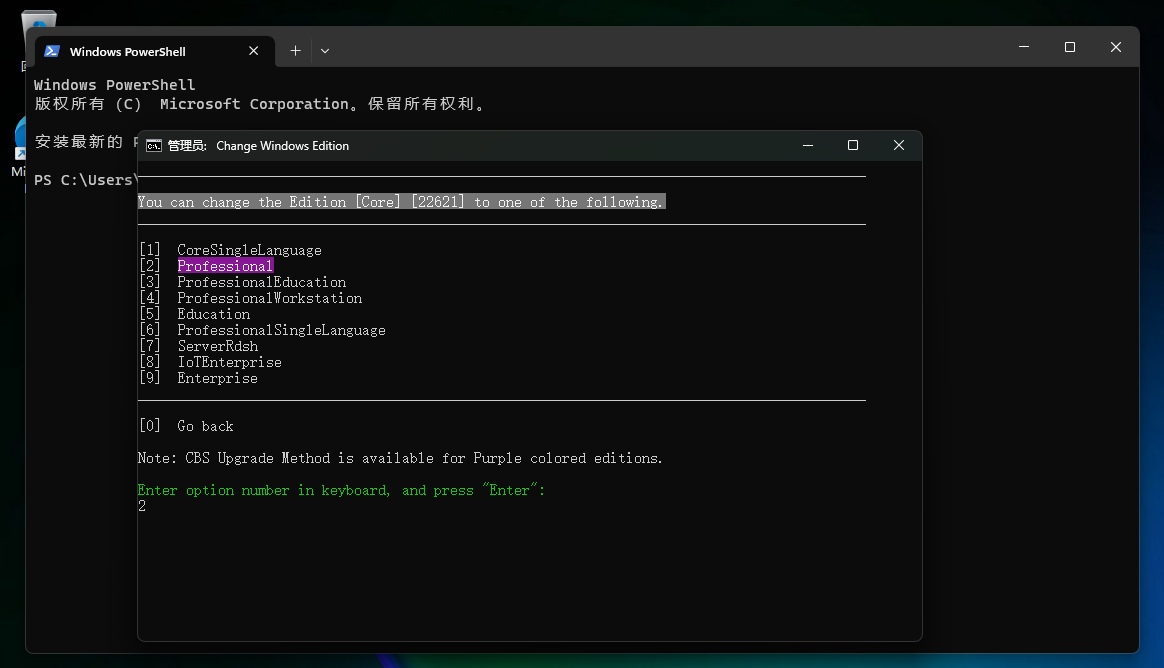
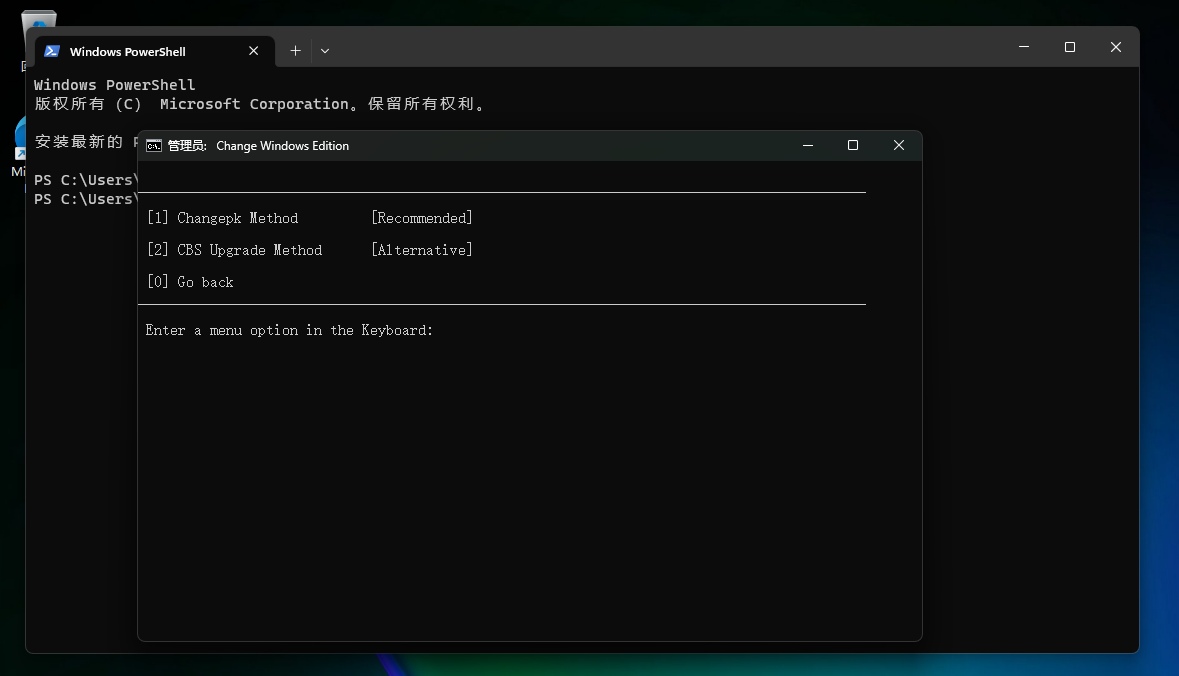
按 2, 选择专业版(明白自己在做什么的可以按照提示选择企业版,教育版等版本)。


选择升级方式,按 1。


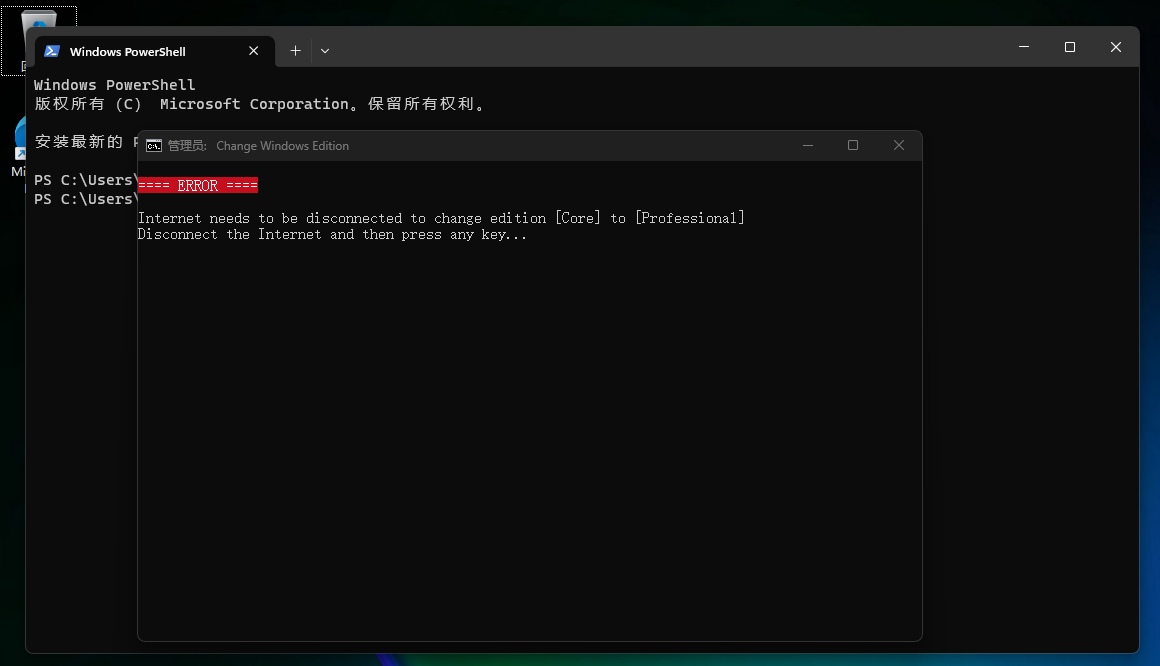
出现错误不要慌,软件提示需要断开网络连接,拔掉网线或者断开Wifi,然后按任意键。

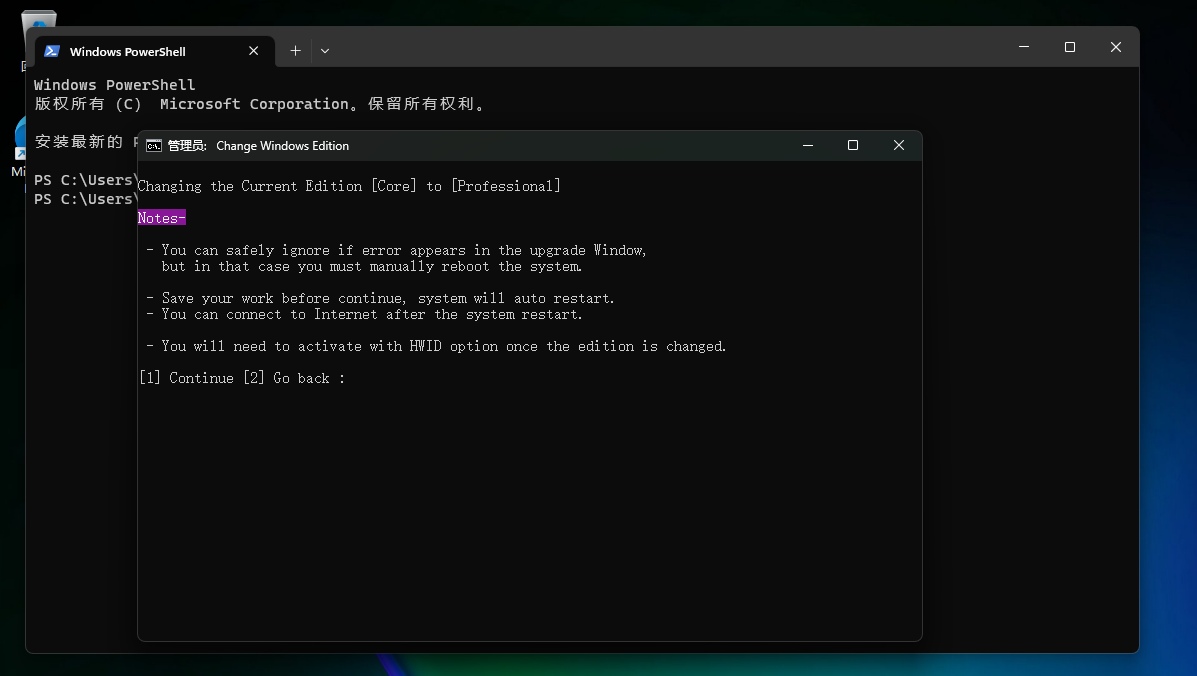
按1继续。


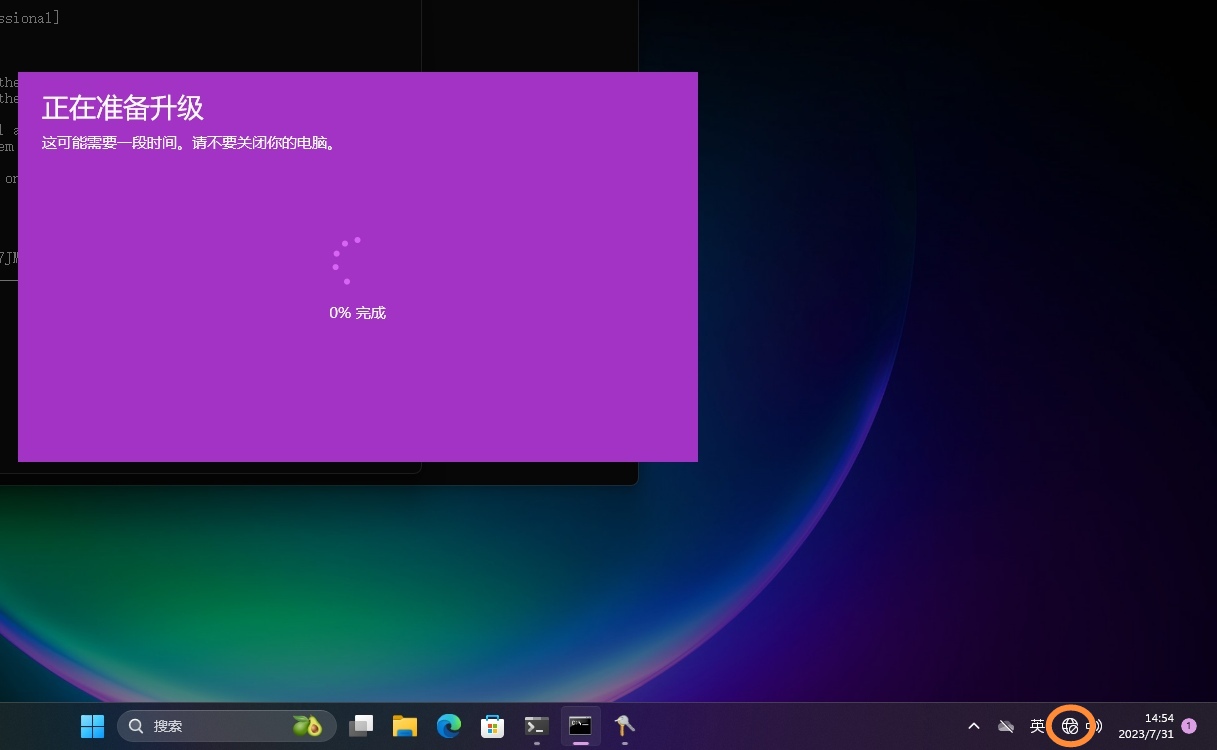
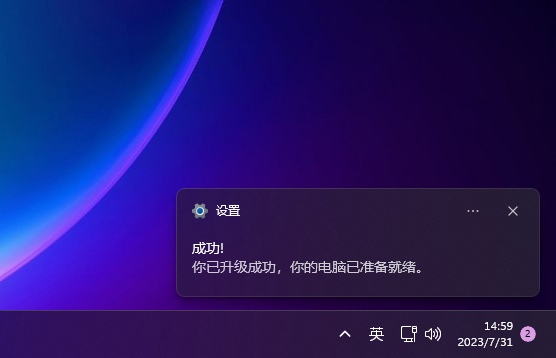
等待升级完成,升级完成后会自动重启。


升级完成,系统已经变成专业版了,可以使用专业版的功能了。

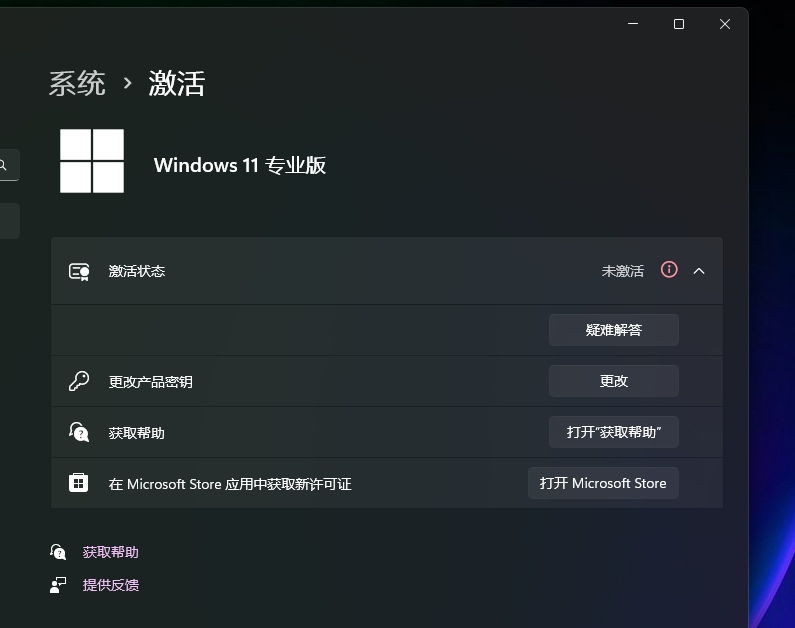
升级成功后,由于版本变化,激活状态会丢失,需要重新激活。

三步激活Windows


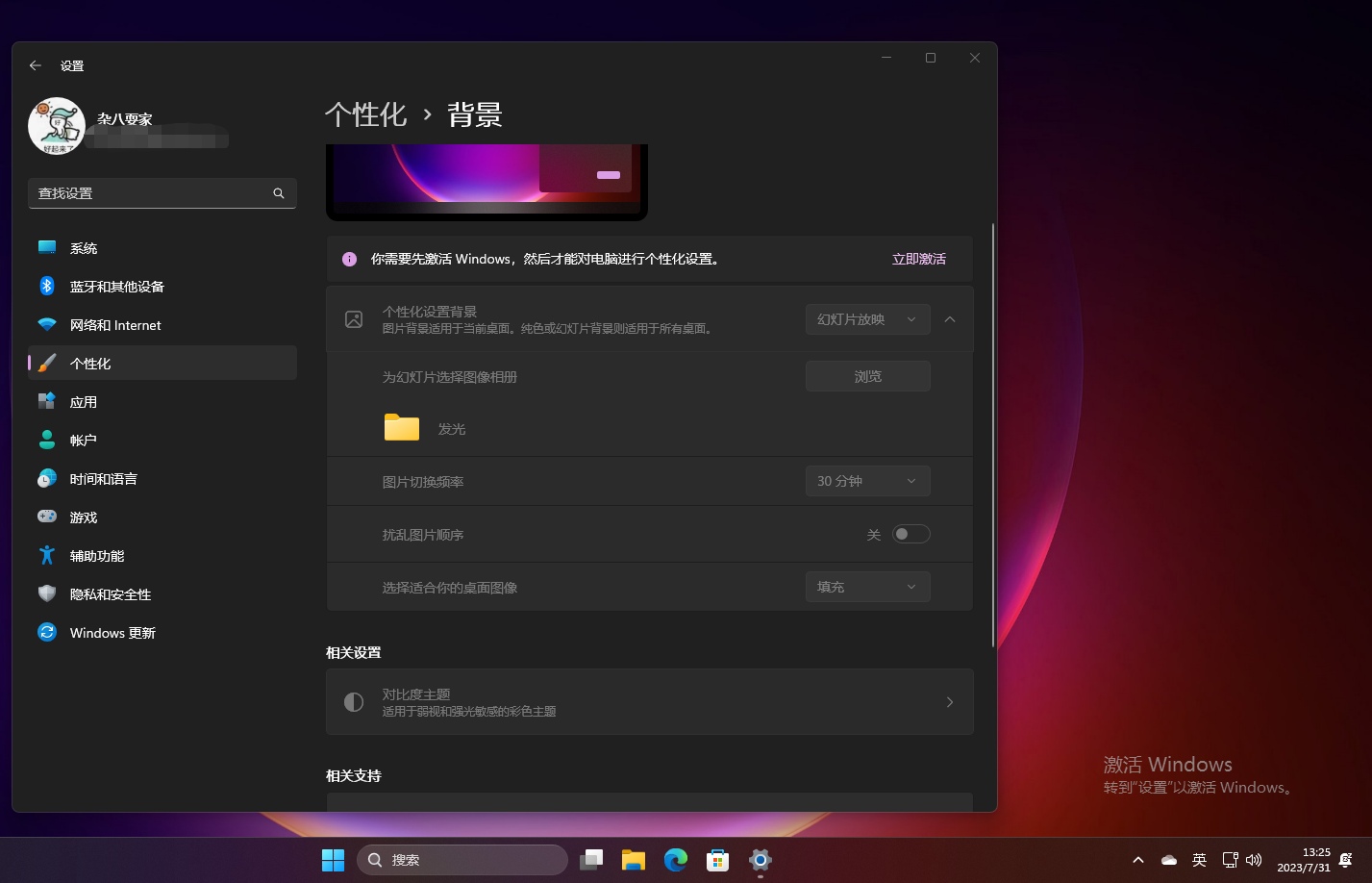
系统未激活,有激活提示水印,不能更换自定义壁纸等功能限制。


第一步,鼠标右键点击开始菜单,然后点击终端,如果弹出需要管理员身份运行,点击是。

第二步,输入图中代码 irm https://massgrave.dev/get | iex 然后按下回车。

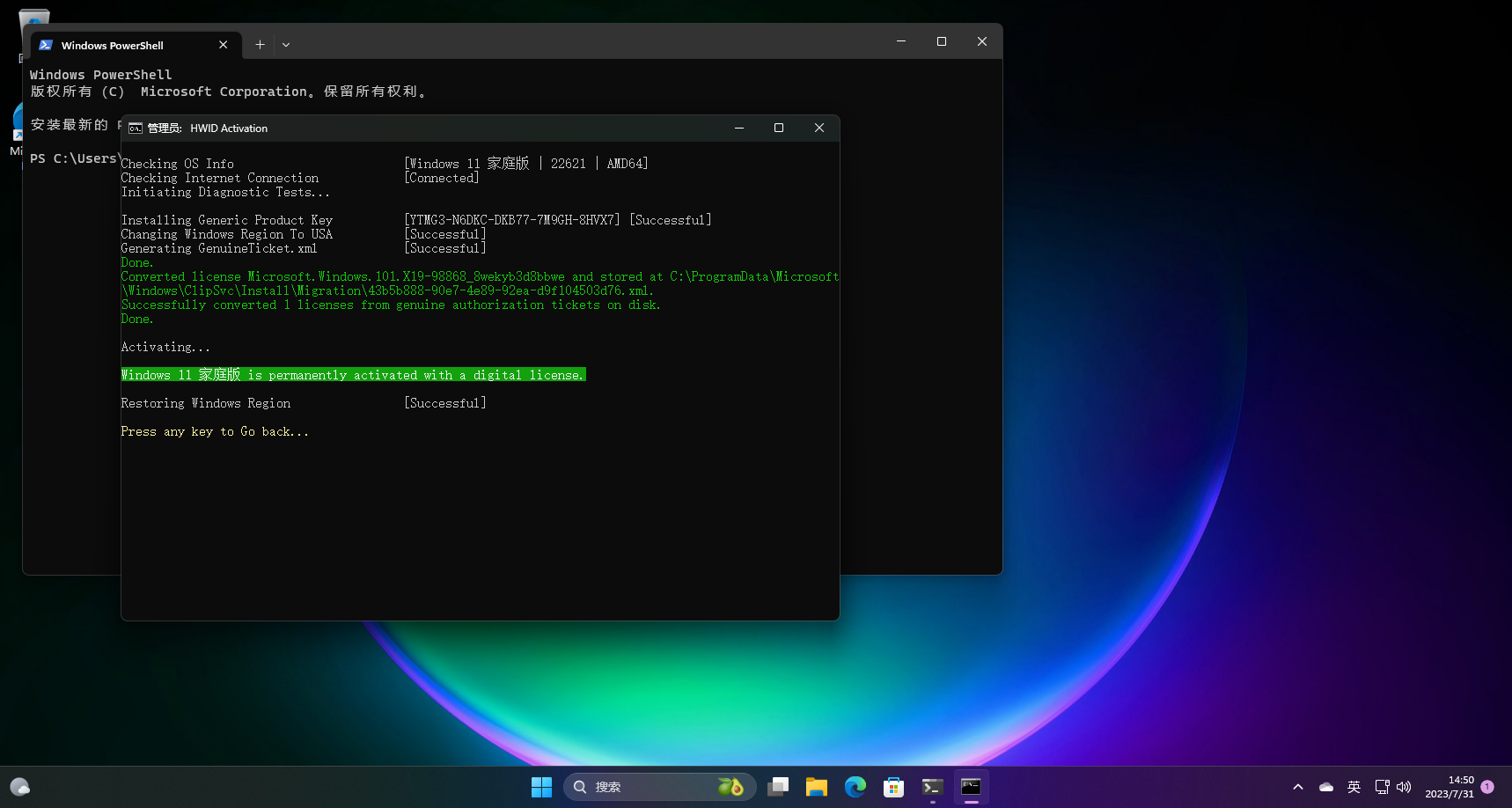
第三步,按 1, 然后等待激活过程。

系统已激活,水印当场消失。